小さなギモン図鑑

小さな疑問を収集するブログ

※ 本ページはプロモーションが含まれています

「確認をお願いします」はどう言い換える?ビジネスでやさしく丁寧に伝わる例文集

仕事のメールやチャットで、「確認をお願いします」と書いてよいのか迷うことはありませんか。

よく使う言葉ではありますが、相手や場面によっては少しカジュアルに見えたり、やや一方的な印象になったりすることがあります。

特に、上司や取引先、お客様に送る文章では、できるだけ失礼のない表現を選びたいですよね。

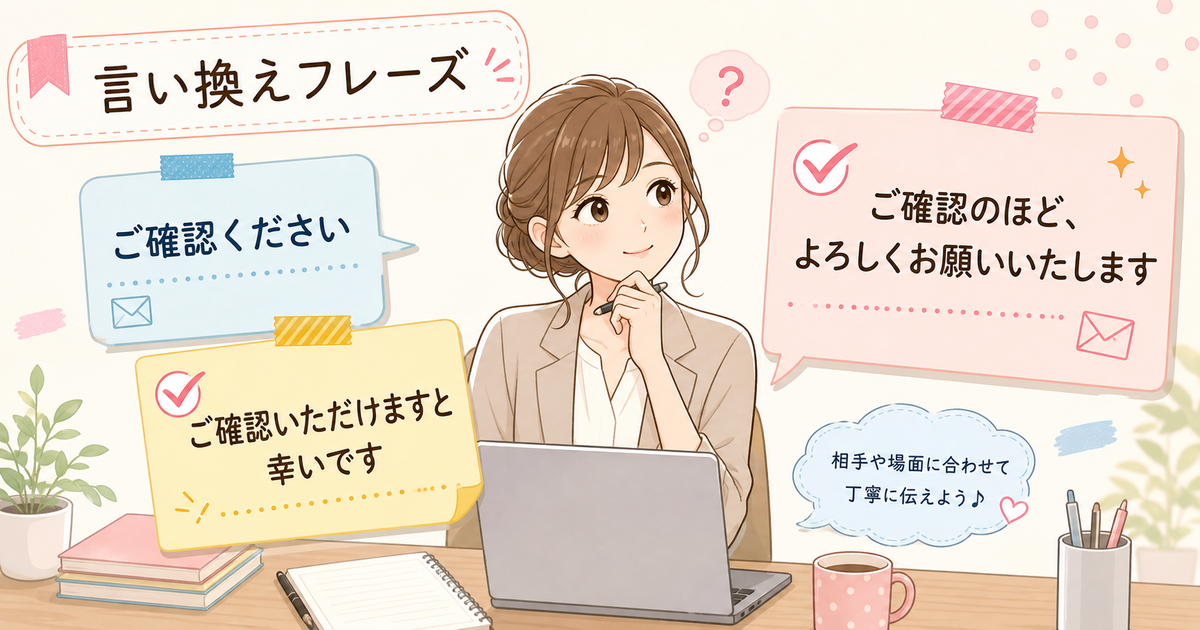
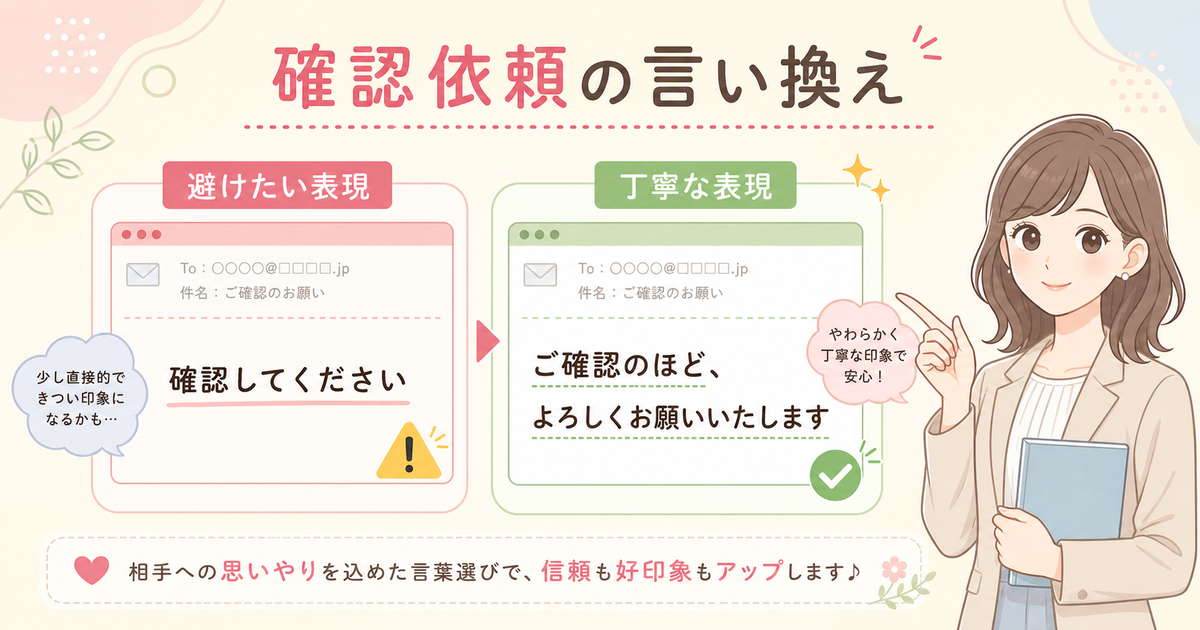
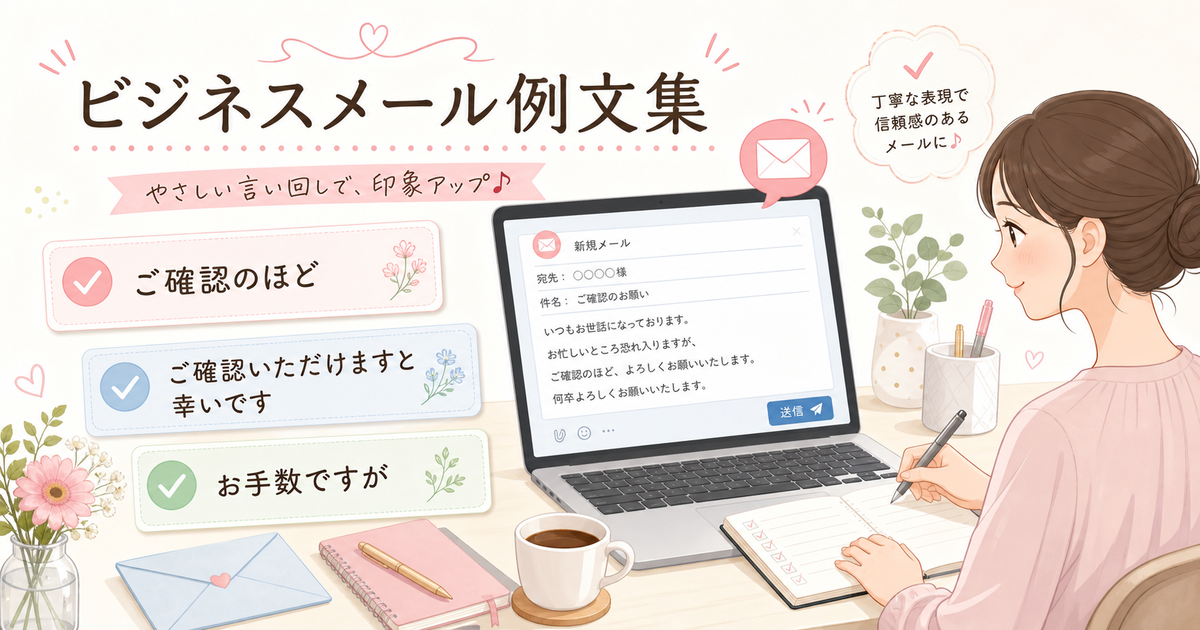
結論からいうと、迷ったときは「ご確認のほど、よろしくお願いいたします」を使うと安心です。

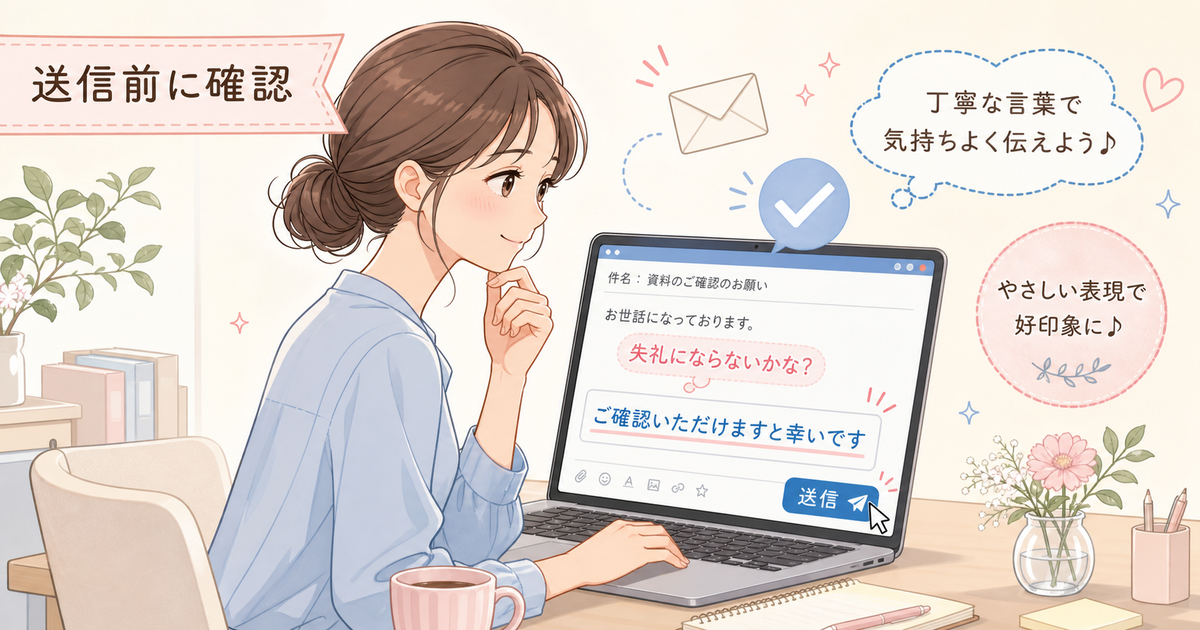
少しやわらかく伝えたい場合は、「ご確認いただけますと幸いです」も使いやすい表現です。

この記事では、「確認をお願いします」の丁寧な言い換えや、相手別・シーン別の例文、避けた方がよい表現まで、初心者にもわかりやすく紹介します。

「確認をお願いします」はどう言い換えるのが正解?

まずは、すぐに使いやすい言い換え表現から見ていきましょう。

「確認をお願いします」は間違いではありませんが、ビジネスではもう少し丁寧な言い方にすると、相手にやさしく伝わります。

使いたい場面 おすすめの言い換え
迷ったとき ご確認のほど、よろしくお願いいたします
やわらかく伝えたいとき ご確認いただけますと幸いです
急ぎで確認してほしいとき お早めにご確認いただけますと幸いです
短く伝えたいとき ご確認いただけますでしょうか

迷ったら「ご確認のほど、よろしくお願いいたします」

どの表現を使えばよいか迷ったときは、「ご確認のほど、よろしくお願いいたします」が使いやすいです。

上司、取引先、お客様など、幅広い相手に使えます。

たとえば、メールの最後に次のように書けます。

お手数ですが、資料をご確認のほど、よろしくお願いいたします。

かしこまりすぎず、きちんとした印象を与えられるため、ビジネスメールでは定番の表現です。

やわらかく伝えたいなら「ご確認いただけますと幸いです」

もう少しやさしい印象にしたいときは、「ご確認いただけますと幸いです」がおすすめです。

「確認してください」という強い印象を避けられるため、相手に負担をかけすぎない雰囲気になります。

たとえば、次のように使えます。

お時間のある際に、ご確認いただけますと幸いです。

社内メールや、少しやわらかい雰囲気で伝えたいときに向いています。

急ぎの場合は「お早めに」を添える

急ぎで確認してほしい場合でも、「早く確認してください」と書くと、少し強い印象になることがあります。

そのため、クッション言葉を入れて、やわらかく伝えるのが安心です。

たとえば、次のように書くと丁寧です。

恐れ入りますが、お早めにご確認いただけますと幸いです。

期限がある場合は、日付も一緒に書くと相手が対応しやすくなります。

恐れ入りますが、6月20日までにご確認いただけますと幸いです。

「確認をお願いします」は失礼になる?

「確認をお願いします」は、日常的によく使われる表現です。

そのため、必ずしも失礼な言葉というわけではありません。

ただし、ビジネスシーンでは相手との関係によって、少しカジュアルに感じられることがあります。

社内では使えることも多い

同僚や親しい先輩とのやり取りであれば、「確認をお願いします」でも問題ない場合があります。

特にチャットでは、短くわかりやすい表現が好まれることもあります。

ただし、上司や目上の人に送る場合は、少し丁寧にしておくと安心です。

取引先やお客様には丁寧な表現が安心

取引先やお客様に送るメールでは、「確認をお願いします」よりも、次のような表現の方が丁寧です。

  • ご確認のほど、よろしくお願いいたします
  • ご確認いただけますと幸いです
  • ご確認くださいますようお願い申し上げます

少し表現を変えるだけで、相手への配慮が伝わりやすくなります。

命令口調に見えない言い方を選ぶ

確認をお願いするときに大切なのは、相手に「押しつけられている」と感じさせないことです。

たとえば、「確認してください」は少し命令に近い印象を与えることがあります。

一方で、「ご確認いただけますと幸いです」と書くと、お願いする形になるため、やわらかく伝わります。

相手別|確認をお願いするときの言い換え例

ここからは、相手別に使いやすい表現を紹介します。

誰に送るかによって、ちょうどよい丁寧さは変わります。

上司に使いやすい言い換え

上司に確認をお願いするときは、丁寧さと自然さのバランスが大切です。

  • ご確認いただけますと幸いです。
  • お手数ですが、ご確認のほどよろしくお願いいたします。
  • お時間のある際に、ご確認いただけますでしょうか。

強く言いすぎず、でもお願いしたい内容が伝わる表現を選びましょう。

取引先・お客様に使いやすい言い換え

社外の相手には、少し丁寧な表現を選ぶと安心です。

  • ご確認のほど、よろしくお願いいたします。
  • ご確認いただけますと幸いです。
  • ご確認くださいますようお願い申し上げます。

よりかしこまったメールでは、「お願い申し上げます」を使うと丁寧な印象になります。

同僚や部下に使いやすい言い換え

同僚や部下には、あまり堅すぎない表現の方が自然です。

  • 確認してもらえると助かります。
  • 時間のあるときに確認お願いします。
  • 念のため確認してもらえますか。

ただし、相手が忙しそうな場合は「お手すきの際に」を添えると、やさしい印象になります。

チャットで短く伝える場合

チャットでは、メールほど長い文章にしなくても大丈夫です。

  • ご確認お願いします。
  • 確認いただけますか。
  • お手すきで確認お願いします。

ただし、社外の相手や目上の人には、チャットでも少し丁寧な言い方を選ぶと安心です。

シーン別|そのまま使える確認依頼の例文

ここでは、実際に使いやすい例文をシーン別に紹介します。

文章を一から考えるのが大変なときは、近い例文を少し直して使うと便利です。

メールで確認をお願いするとき

基本のメールでは、次のような表現が使いやすいです。

お手数ですが、内容をご確認のほど、よろしくお願いいたします。

少しやわらかくしたい場合は、次のように書けます。

お忙しいところ恐れ入りますが、ご確認いただけますと幸いです。

添付資料を確認してほしいとき

資料やファイルを送るときは、「添付資料」「添付ファイル」という言葉を入れるとわかりやすくなります。

添付資料をご確認のほど、よろしくお願いいたします。

お手数ですが、添付ファイルをご確認いただけますと幸いです。

内容に間違いがないか見てほしいとき

内容の確認をお願いしたい場合は、何を見てほしいのかを一言添えると親切です。

内容に誤りがないか、ご確認いただけますと幸いです。

念のため、記載内容をご確認いただけますでしょうか。

期限までに確認してほしいとき

期限がある場合は、日付をはっきり書くことが大切です。

恐れ入りますが、6月20日までにご確認いただけますと幸いです。

お忙しいところ恐縮ですが、明日午前中までにご確認のほどお願いいたします。

急ぎで確認してほしいとき

急ぎの場合でも、やわらかい言葉を添えると印象がよくなります。

恐れ入りますが、お早めにご確認いただけますと幸いです。

お手数ですが、可能でしたら本日中にご確認いただけますでしょうか。

確認後に返信もほしいとき

確認だけでなく返信も必要な場合は、そのことをはっきり書きましょう。

ご確認のうえ、ご返信いただけますと幸いです。

内容をご確認いただき、問題がなければご連絡いただけますでしょうか。

「ご確認ください」と「ご確認のほど」の違い

似ている表現に、「ご確認ください」と「ご確認のほど」があります。

どちらも確認をお願いする言葉ですが、印象が少し違います。

「ご確認ください」は少し直接的

「ご確認ください」は、シンプルでわかりやすい表現です。

ただし、相手によっては少し直接的に感じることがあります。

社内の連絡や、短く伝えたい場面では使いやすいですが、取引先には少しやわらかい表現にした方が安心です。

「ご確認のほど」はやわらかい依頼表現

「ご確認のほど、よろしくお願いいたします」は、お願いの印象がやわらかくなります。

相手に丁寧に依頼したいときに使いやすい表現です。

ビジネスメールでは、こちらの方が無難に使えます。

目上の人には「ご確認のほど」が使いやすい

上司や取引先など、目上の人に送る場合は、「ご確認のほど」を使うと丁寧です。

たとえば、次のように書けます。

お手数ですが、ご確認のほどよろしくお願いいたします。

「ご査収ください」と「ご確認ください」の違い

ビジネスメールでは、「ご査収ください」という言葉を見ることもありますよね。

ただ、使い方を間違えると少し不自然になることがあります。

「ご査収」は受け取って確認してほしいときに使う

「ご査収」は、資料や書類、請求書などを送るときによく使われる表現です。

意味としては、「内容をよく確認して受け取ってください」というニュアンスがあります。

たとえば、次のように使います。

請求書を添付いたしますので、ご査収のほどよろしくお願いいたします。

内容確認だけなら「ご確認」で十分

単に内容を見てほしいだけなら、「ご確認」で十分です。

たとえば、文章の内容や日程を見てほしい場合は、次のように書くと自然です。

日程をご確認いただけますと幸いです。

無理に「ご査収」を使わなくても大丈夫です。

社内メールでは堅すぎる場合もある

「ご査収」は丁寧な言葉ですが、社内のカジュアルなやり取りでは少し堅く感じられることがあります。

同僚やチーム内では、「確認お願いします」「ご確認ください」の方が自然な場合もあります。

確認をお願いするときに使えるクッション言葉

確認をお願いするときは、最初にクッション言葉を入れると、やさしい印象になります。

クッション言葉とは、お願いや依頼の前に添える言葉のことです。

クッション言葉 使い方の例
お手数ですが お手数ですが、ご確認のほどお願いいたします。
恐れ入りますが 恐れ入りますが、ご確認いただけますと幸いです。
お忙しいところ恐縮ですが お忙しいところ恐縮ですが、ご確認をお願いいたします。
お手すきの際に お手すきの際にご確認いただけますと幸いです。

一言添えるだけで、文章全体の印象がぐっとやわらかくなります。

確認依頼で避けたいNG表現

ここでは、ビジネスメールでは少し注意したい表現を紹介します。

絶対に使ってはいけないわけではありませんが、相手によっては強く聞こえることがあります。

「確認してください」

「確認してください」は、少し命令口調に見えることがあります。

目上の人や取引先には、次のように言い換えると安心です。

ご確認いただけますと幸いです。

「確認お願いします」

「確認お願いします」は、社内チャットでは使えることもあります。

ただし、社外メールではややカジュアルな印象になります。

取引先には、次のように書くと丁寧です。

ご確認のほど、よろしくお願いいたします。

「至急確認願います」

急ぎの気持ちは伝わりますが、少し強い印象になりやすい表現です。

やわらかく伝えるなら、次のように言い換えましょう。

恐れ入りますが、お早めにご確認いただけますと幸いです。

「ご確認の方お願いします」

「ご確認の方」は、話し言葉として使われることがありますが、ビジネス文では少し不自然に見えることがあります。

メールでは、次のようにシンプルに書くのがおすすめです。

ご確認のほど、よろしくお願いいたします。

確認をお願いするビジネスメール例文

ここでは、そのまま使いやすいメール例文を紹介します。

基本の確認依頼メール

件名:資料のご確認のお願い

○○様

お世話になっております。

先ほど、資料をお送りいたしました。

お手数ですが、内容をご確認のほどよろしくお願いいたします。

どうぞよろしくお願いいたします。

上司に送る確認依頼メール

件名:資料内容のご確認について

○○さん

お疲れさまです。

作成した資料を添付いたします。

お時間のある際に、ご確認いただけますと幸いです。

修正点などありましたら、ご指摘いただけますでしょうか。

よろしくお願いいたします。

取引先に送る確認依頼メール

件名:お打ち合わせ内容のご確認

○○様

いつもお世話になっております。

本日のお打ち合わせ内容をまとめましたので、お送りいたします。

お忙しいところ恐縮ですが、内容をご確認いただけますと幸いです。

何卒よろしくお願いいたします。

添付ファイルを送るときの確認依頼メール

件名:添付資料のご確認のお願い

○○様

お世話になっております。

ご依頼いただいておりました資料を添付いたします。

お手数ですが、添付ファイルをご確認のほどよろしくお願いいたします。

ご不明点などございましたら、お知らせください。

急ぎで確認してほしいときのメール

件名:本日中のご確認のお願い

○○様

お世話になっております。

急なお願いとなり恐縮ですが、添付の内容について本日中にご確認いただけますでしょうか。

お忙しいところ恐れ入りますが、どうぞよろしくお願いいたします。

確認をお願いした後の催促メール例文

確認をお願いしたあと、返信がないときは催促の文章に悩みますよね。

催促するときも、相手を責めるような言い方にならないように気をつけましょう。

返信がないときのやわらかい催促

お世話になっております。

先日お送りした資料について、念のためご連絡いたしました。

お忙しいところ恐れ入りますが、お手すきの際にご確認いただけますと幸いです。

どうぞよろしくお願いいたします。

期限前に再確認したいとき

お世話になっております。

先日ご確認をお願いしておりました件について、期限が近づいてまいりましたため、再度ご連絡いたしました。

恐れ入りますが、○月○日までにご確認いただけますと幸いです。

何卒よろしくお願いいたします。

急ぎで再度確認してほしいとき

お世話になっております。

たびたび恐れ入ります。

先日お送りした件について、急ぎ確認が必要となりましたため、再度ご連絡いたしました。

可能でしたら、本日中にご確認いただけますでしょうか。

お忙しいところ恐縮ですが、よろしくお願いいたします。

確認依頼を印象よく伝えるコツ

確認をお願いするときは、言葉選びだけでなく、伝え方も大切です。

少し工夫するだけで、相手に親切でわかりやすい印象を与えられます。

確認してほしい理由を一言添える

なぜ確認してほしいのかを書いておくと、相手も対応しやすくなります。

たとえば、次のように書けます。

内容に誤りがないか確認したいため、ご確認いただけますと幸いです。

期限がある場合は具体的に書く

「なるべく早く」だけでは、相手がいつまでに対応すればよいか迷うことがあります。

期限がある場合は、日付や時間を具体的に書きましょう。

6月20日までにご確認いただけますと幸いです。

相手への配慮を入れる

相手が忙しいことを考えて、配慮の言葉を入れると印象がやわらかくなります。

  • お忙しいところ恐れ入りますが
  • お手数をおかけしますが
  • お手すきの際に

このような言葉を添えるだけで、丁寧な印象になります。

長すぎず簡潔にまとめる

丁寧にしようとしすぎて文章が長くなると、相手が読みづらくなってしまいます。

確認してほしい内容、期限、お願いしたいことをシンプルにまとめるのがポイントです。

よくある質問

「確認をお願いします」は目上の人に使ってもいい?

使えないわけではありませんが、少しカジュアルに見えることがあります。

目上の人には、「ご確認のほど、よろしくお願いいたします」や「ご確認いただけますと幸いです」の方が安心です。

「ご確認お願いします」は正しい?

意味は通じますが、ややカジュアルな表現です。

社内チャットでは使える場合もありますが、メールでは「ご確認のほど、よろしくお願いいたします」と書く方が丁寧です。

「ご確認いただけますでしょうか」は二重敬語?

「ご確認いただけますでしょうか」は、ビジネスでもよく使われる表現です。

ただし、より自然にしたい場合は「ご確認いただけますか」や「ご確認いただけますと幸いです」でもよいでしょう。

「ご確認のほどよろしくお願いいたします」は社外メールで使える?

はい、使えます。

取引先やお客様へのメールでも使いやすい、丁寧で無難な表現です。

急ぎの確認依頼はどう書けば失礼にならない?

「至急確認してください」と書くと強く見えることがあります。

「恐れ入りますが、お早めにご確認いただけますと幸いです」のように、クッション言葉を添えると丁寧です。

「ご確認くださいませ」は使ってもいい?

使えないわけではありませんが、やや丁寧すぎて不自然に感じられる場合があります。

ビジネスメールでは、「ご確認のほど、よろしくお願いいたします」の方が自然に使いやすいです。

まとめ|「確認をお願いします」は相手に合わせてやさしく言い換えよう

「確認をお願いします」は便利な表現ですが、ビジネスでは相手や場面に合わせて言い換えると、より丁寧に伝わります。

迷ったときは、「ご確認のほど、よろしくお願いいたします」を使うと安心です。

やわらかく伝えたいときは、「ご確認いただけますと幸いです」もおすすめです。

また、急ぎの場合でも「お早めに」「恐れ入りますが」などの言葉を添えることで、強い印象を避けられます。

確認依頼は、仕事の中で何度も使う表現です。

相手に気持ちよく確認してもらえるように、丁寧でやさしい言葉を選んでみてください。

ホーローやかんの錆びは使える?落とし方・原因・買い替え目安をわかりやすく解説

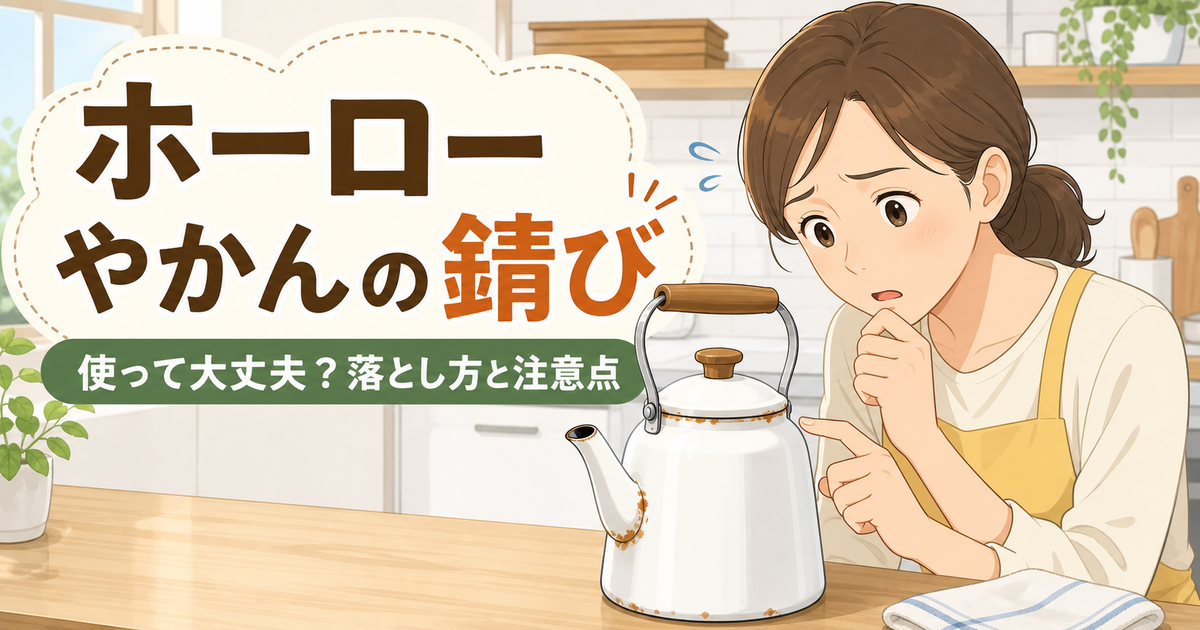
ホーローやかんに茶色い錆びを見つけると、「このまま使っても大丈夫?」「お湯に錆びが混ざらない?」「自分で落とせるの?」と不安になりますよね。

ホーローやかんは、金属の表面にガラス質のコーティングを施した調理器具です。見た目がきれいで、におい移りしにくい一方、表面に傷や欠けができると、そこから錆びが出ることがあります。

結論からいうと、表面に少し付いた軽い錆びなら、自宅でお手入れできる場合があります。

ただし、内側のホーローが大きく剥がれている、錆びが広範囲に広がっている、変形や穴あきがある場合は、無理に使い続けず、買い替えやメーカーへの相談を検討したほうが安心です。

この記事では、ホーローやかんの錆びは使って大丈夫なのか、錆びの落とし方、やってはいけないお手入れ、錆びる原因、予防方法、買い替えの目安までわかりやすく解説します。

ホーローやかんの錆びは使って大丈夫?状態別の判断ポイント

ホーローやかんに錆びを見つけたとき、まず気になるのは「まだ使えるのか」という点ではないでしょうか。

錆びといっても、軽い表面錆びなのか、ホーローの剥がれから出ている錆びなのかによって判断が変わります。

まずは錆びの場所・範囲・ホーローの剥がれ具合を確認しましょう。

錆びの状態 判断の目安
表面に薄く付いた茶色い錆び お手入れで落とせる場合がある
小さな欠けの周辺に錆びがある 状態を確認しながら慎重に使う
内側のホーローが大きく剥がれている 使用を見合わせることも検討
錆びが広範囲に広がっている 買い替えやメーカー相談を検討
穴あき・変形・ぐらつきがある 使用を避けたほうが安心

軽い表面錆びならお手入れできる場合がある

注ぎ口の先端やフチの一部に、茶色い点のような錆びが少し付いている程度であれば、自宅でお手入れできる場合があります。

このような軽い錆びは、重曹ペーストや柔らかいスポンジを使って、やさしく落とせることがあります。

ただし、力任せにこするのは避けましょう。ホーローの表面はガラス質なので、強くこすりすぎると細かな傷がつき、かえって錆びやすくなることがあります。

内側の錆びやホーローの剥がれは慎重に確認する

ホーローやかんの内側に錆びがある場合は、外側の錆びよりも慎重に確認したいところです。

内側はお湯に直接触れる部分なので、ホーローの剥がれが大きい場合や、錆びが何度も出てくる場合は、無理に使い続けないほうが安心です。

特に、底面や注ぎ口の内側は見落としやすい場所です。お湯を沸かす前に、錆びの範囲が広がっていないか確認してみましょう。

穴あきや変形がある場合は使用を見合わせる

錆びだけでなく、やかん本体に穴あき・変形・ぐらつきがある場合は注意が必要です。

加熱中に水漏れしたり、持ち手が不安定になったりすると危険につながる可能性があります。

錆びが深く進んでいる、底面が傷んでいる、火にかけたときに不安を感じる状態なら、買い替えを検討したほうがよいでしょう。

ホーローやかんの錆びを落とす方法|重曹でやさしくお手入れ

ホーローやかんの軽い錆びを落とすときは、強く削るのではなく、素材を傷つけにくい方法から試すのが基本です。

まずは重曹を使ったやさしいお手入れ方法を試してみましょう。

重曹ペーストを使った錆び落としの手順

軽い錆びには、重曹と水を混ぜたペーストを使う方法があります。

用意するもの 使い方
重曹 錆びや汚れをやさしく落とす
重曹をペースト状にする
柔らかいスポンジ 表面を傷つけにくく洗う
乾いた布 水分を拭き取る

手順は以下の通りです。

  1. 重曹2に対して水1くらいの割合で混ぜる
  2. 歯磨き粉くらいの柔らかさにする
  3. 錆びが気になる部分に塗る
  4. 10〜15分ほど置く
  5. 柔らかいスポンジでやさしくこする
  6. 水でよく洗い流す
  7. 乾いた布で水分をしっかり拭き取る

ポイントは、錆びを「削る」のではなく「浮かせてやさしく落とす」イメージで行うことです。

メラミンスポンジは強くこすらない

メラミンスポンジを使う方法を見かけることもありますが、ホーローやかんに使う場合は注意が必要です。

メラミンスポンジには細かな研磨作用があります。強くこすったり、広い範囲に何度も使ったりすると、ホーロー表面に細かな傷がつく可能性があります。

使う場合は、目立たない場所で試し、力を入れすぎないようにしましょう。

  • 強くこすらない
  • 長時間こすり続けない
  • 広範囲に使わない
  • 使用後はしっかり洗い流す

製品によっては推奨されていない場合もあるため、取扱説明書も確認しておくと安心です。

クエン酸や酢を使う場合は素材との相性に注意する

錆び落としとしてクエン酸や酢が紹介されることもありますが、ホーローやかんに使う場合は注意が必要です。

酸性の成分は汚れの種類によっては役立つことがありますが、使い方や放置時間によっては素材に負担をかけることもあります。

とくに、ホーローが欠けて金属部分が露出している場所に長時間触れさせるのは避けたほうが無難です。

使う場合は、短時間で済ませる、よく洗い流す、目立たない部分で試すなど、慎重に行いましょう。

錆び取り後は水分を残さず乾かす

錆び取り後に大切なのが乾燥です。

せっかく錆びを落としても、水分が残ったままだと再び錆びが出やすくなります。

とくに注ぎ口、フチ、フタの裏、底面は水滴が残りやすい場所です。

乾かしたい場所 理由
注ぎ口 水滴が残りやすい
フチ部分 見落としやすい
フタの裏 湿気がこもりやすい
底面 接地面に湿気が残りやすい

洗ったあとは乾いた布で拭き、風通しのよい場所でしっかり乾燥させましょう。

ホーローやかんの錆び取りでやってはいけないNG行動

ホーローやかんの錆びを見つけると、早く落としたくなりますよね。

しかし、間違った方法でお手入れすると、錆びを落とすどころかホーローを傷めてしまうことがあります。

金属たわしで強くこすらない

金属たわしは、ホーローやかんのお手入れには向いていません。

ホーロー表面はガラス質のため、金属たわしでこすると細かな傷がつく可能性があります。

その傷から水分が入り込み、さらに錆びやすくなることもあります。

錆びが気になるときほど、柔らかいスポンジや布を使ってやさしくお手入れしましょう。

研磨剤入りクレンザーをむやみに使わない

クレンザーなどの研磨剤入り洗剤も注意が必要です。

研磨剤は汚れを削り落とす働きがあるため、ホーロー表面の光沢を落としたり、細かな傷を増やしたりする可能性があります。

どうしても使いたい場合は、製品の取扱説明書で使用可能か確認しましょう。

漂白剤や強い洗剤は使用前に確認する

漂白剤や強い洗剤は、素材や状態によっては負担になることがあります。

特にホーローが欠けている部分や、金属が露出している部分には注意が必要です。

「強い洗剤なら落ちるはず」と考えるのではなく、まずは素材に合う方法か確認してから使いましょう。

空焚き直後に水をかけない

ホーローやかんは、急激な温度変化にも注意が必要です。

空焚きしてしまった直後に冷水をかけると、ホーロー層に負担がかかり、ひび割れや欠けにつながることがあります。

欠けた部分から金属が露出すると、そこが錆びの原因になります。

加熱後は急に冷やさず、自然に温度が下がるのを待ちましょう。

ホーローやかんに錆びが出る原因

錆びを防ぐには、なぜ錆びるのかを知っておくことが大切です。

ホーローやかんの錆びは、主に傷・欠け・水分の放置がきっかけになります。

ホーロー表面の傷や欠けから金属部分が錆びる

ホーローやかんは、鉄などの金属にガラス質のコーティングを施したものです。

表面のホーローがきれいな状態であれば、内部の金属は保護されています。

しかし、ぶつけたり落としたりしてホーローが欠けると、内部の金属部分が露出します。

その金属部分が水分や空気に触れることで、錆びが発生しやすくなります。

注ぎ口・フチ・フタ周りは錆びやすい

ホーローやかんの中でも、注ぎ口やフチ、フタ周りは錆びが出やすい場所です。

これらの部分は水滴が残りやすく、さらにフタの開け閉めや洗浄時の接触で小さな傷がつきやすいからです。

  • 注ぎ口の先端
  • やかんのフチ
  • フタの接触部分
  • 持ち手周辺の金具

毎日使っていると見落としやすい場所なので、定期的に確認しておきましょう。

水を入れたまま放置すると錆びやすい

使用後に水を入れたままにしておくと、内部に湿気が残り続けます。

ホーローの表面に小さな傷や欠けがある場合、その部分に水分が触れ続けることで錆びが出やすくなります。

「あとで使うから」と水を入れっぱなしにする習慣がある場合は、錆び予防のために見直してみましょう。

重ねて収納すると傷の原因になる

やかんを鍋やフライパンと重ねて収納している場合も注意が必要です。

出し入れのときにぶつかったり、硬いものとこすれたりすると、ホーロー表面に傷がつくことがあります。

小さな傷でも、長く使ううちに錆びの原因になることがあります。

収納時は、できるだけほかの調理器具と強く接触しないようにしましょう。

ホーローやかんの内側と外側で錆びの対処は変わる?

ホーローやかんの錆びは、内側に出ているのか、外側に出ているのかでも注意点が変わります。

外側の錆びは見た目と劣化状態を確認する

外側の錆びは、まず錆びの範囲とホーローの欠け具合を確認しましょう。

表面に少し付いた程度なら、お手入れで目立ちにくくできる場合があります。

ただし、底面の錆びや広範囲の剥がれがある場合は、加熱時の安全性にも関わるため注意が必要です。

内側の錆びはお湯に触れるため慎重に見る

内側の錆びは、お湯に直接触れるため慎重に判断しましょう。

軽い錆びであっても、同じ場所に繰り返し出る場合や、ホーローの剥がれが広がっている場合は、使用を見合わせることも検討したほうが安心です。

特に家族で使うやかんや、赤ちゃん・高齢者がいる家庭では、無理に使い続けない判断も大切です。

注ぎ口の内側は見落としやすい

注ぎ口の内側は、普段あまり見えないため錆びを見落としやすい場所です。

お湯を注ぐたびに水分が通るため、乾燥が不十分だと錆びが出やすくなります。

ライトを当てるなどして、ときどき確認しておくとよいでしょう。

ホーローやかんの錆びを防ぐ毎日のお手入れ習慣

ホーローやかんは、日頃の使い方を少し意識するだけで錆びを防ぎやすくなります。

特別なお手入れを毎日する必要はありません。大切なのは、水分を残さないことと、傷をつけないことです。

使用後は中の水を捨てて乾燥させる

お湯を沸かしたあとは、残った水をそのままにせず捨てましょう。

内部に水分が残る時間を短くすることで、錆びの発生を抑えやすくなります。

使い終わったら軽くすすぎ、乾いた布で拭いてから乾燥させるのがおすすめです。

注ぎ口・フチ・底面の水分を拭き取る

錆びやすい場所は、注ぎ口・フチ・底面です。

洗ったあとに自然乾燥だけで済ませると、水滴が残ることがあります。

特に注ぎ口の先端やフチの裏側は、布で拭き取っておくと安心です。

柔らかいスポンジで洗う

日常の洗浄には、柔らかいスポンジを使いましょう。

汚れが落ちにくいときは、強くこすらず、ぬるま湯に少し浸けてから洗うと落としやすくなります。

硬いブラシや金属たわしは、傷の原因になるため避けたほうがよいでしょう。

フタを少し開けて湿気を逃がす

保管するときは、やかんの中に湿気がこもらないようにすることも大切です。

完全に乾かしてから収納するのが基本ですが、長期間使わない場合はフタを少し開けておくと湿気がこもりにくくなります。

月1回は錆びや欠けをチェックする

ホーローやかんは、気づかないうちに小さな欠けや錆びが出ていることがあります。

月に1回ほど、注ぎ口・フチ・内側・底面をチェックしておくと、劣化に早く気づけます。

早めに気づければ、軽いお手入れで済むこともあります。

ホーローやかんを買い替えたほうがよいサイン

ホーローやかんは長く使える道具ですが、状態によっては買い替えを検討したほうがよい場合もあります。

無理に使い続けるより、安全に使える状態かどうかを基準に判断しましょう。

ホーローの剥がれが広がっている

小さな欠けであれば、状態を確認しながら使える場合もあります。

しかし、剥がれが広範囲に広がっている場合は、内部の金属が露出しやすくなり、錆びも出やすくなります。

内側の剥がれが目立つ場合は、買い替えを考えてもよいタイミングです。

同じ場所に錆びが何度も出る

お手入れしても同じ場所に繰り返し錆びが出る場合は、表面の劣化が進んでいる可能性があります。

一度落としても短期間で再発するなら、今後も錆びやすい状態が続くかもしれません。

使用頻度が高いやかんなら、買い替えを検討するほうが安心です。

変形・穴あき・ぐらつきがある

錆びに加えて、変形や穴あき、持ち手のぐらつきがある場合は注意が必要です。

加熱中に不安定になったり、水漏れしたりする可能性があります。

見た目だけでなく、安全に使えるかどうかを優先して判断しましょう。

判断に迷う場合はメーカーへ相談する

「これは使っても大丈夫なのかな」と迷う場合は、製品の取扱説明書やメーカーの案内を確認しましょう。

メーカーは製品の素材や構造を把握しているため、状態に応じた判断の参考になります。

保証期間内であれば、対応方法を相談できる場合もあります。

買い替えるならホーローとステンレスどちらがいい?

ホーローやかんの錆びが気になって買い替える場合、次もホーローにするか、ステンレス製にするか迷うことがあります。

それぞれにメリットがあるため、使い方に合わせて選びましょう。

素材 向いている人
ホーロー製 見た目のかわいさや色味を重視したい人
ステンレス製 錆びにくさや丈夫さを重視したい人
笛吹きケトル 沸騰に気づきやすいものがよい人
電気ケトル 火を使わず手軽にお湯を沸かしたい人

見た目を重視するならホーロー製

キッチンの雰囲気を大切にしたい人には、ホーロー製のやかんが向いています。

色やデザインが豊富で、置いてあるだけでもインテリアになりやすいのが魅力です。

ただし、ぶつけたり落としたりすると欠けることがあるため、丁寧に扱う必要があります。

錆びにくさを重視するならステンレス製

お手入れのしやすさや丈夫さを重視するなら、ステンレス製も候補になります。

ホーローのように表面が欠ける心配が少なく、普段使いしやすいのが特徴です。

見た目よりも実用性を重視したい人には選びやすいでしょう。

IH対応・容量・注ぎやすさも確認する

買い替えるときは、素材だけでなく、IH対応かどうか、容量、重さ、注ぎやすさも確認しましょう。

毎日使うものなので、見た目だけで選ぶと「重くて使いにくい」「コンロに合わなかった」と感じることがあります。

家族の人数や使う量に合わせて選ぶと失敗しにくいです。

ホーローやかんの錆びに関するよくある質問

ホーローやかんの錆びは体に悪いですか?

少量の表面錆びを見つけたからといって、すぐに大きな問題になるとは限りません。

ただし、内側に錆びが広がっている、ホーローの剥がれが大きい、錆びが何度も出る場合は、無理に使い続けないほうが安心です。

心配な場合は、メーカーの案内を確認するか、買い替えも検討しましょう。

錆びたホーローやかんでお湯を沸かしてもいいですか?

軽い表面錆びで、外側に少し出ている程度なら、お手入れして様子を見ることもできます。

一方で、内側に錆びがある場合や、ホーローが大きく剥がれている場合は慎重に判断しましょう。

不安がある状態で使い続けるより、状態を確認してから使うことが大切です。

重曹で落ちない錆びはどうすればいいですか?

重曹で落ちない錆びは、深く進んでいる可能性があります。

無理に強くこすると、ホーロー表面を傷めてしまうことがあります。

何度も落とそうとするより、錆びの範囲や剥がれ具合を確認し、買い替えやメーカー相談を検討しましょう。

錆び取り剤は使ってもいいですか?

錆び取り剤は製品によって成分が異なります。

ホーローに使えるものもあれば、素材に合わないものもあります。

使用前に必ず説明書を確認し、ホーロー製品に使えるかどうかをチェックしましょう。

ホーローの欠けは自分で補修できますか?

補修用の商品が販売されていることもありますが、やかんの内側や加熱部分に使えるかは慎重に確認する必要があります。

特に食品やお湯に触れる部分は、自己判断で補修するより、メーカーの案内を確認したほうが安心です。

ホーローやかんの錆び対策まとめ

ホーローやかんの錆びは、状態によって対処方法が変わります。

表面に少し付いた軽い錆びなら、重曹ペーストや柔らかいスポンジを使って、自宅でお手入れできる場合があります。

ただし、内側の錆び、広範囲の剥がれ、変形や穴あきがある場合は、無理に使い続けず、買い替えやメーカーへの相談を検討したほうが安心です。

錆びを防ぐためには、使用後に水を残さないこと、注ぎ口やフチをしっかり乾かすこと、金属たわしなどで傷をつけないことが大切です。

ホーローやかんは、丁寧に使えば長く楽しめる道具です。錆びを見つけたときは慌てず、まず状態を確認し、やかんに合ったお手入れを選びましょう。

美容室でカット中は何をすればいい?スマホ・無言・何もしない過ごし方を解説

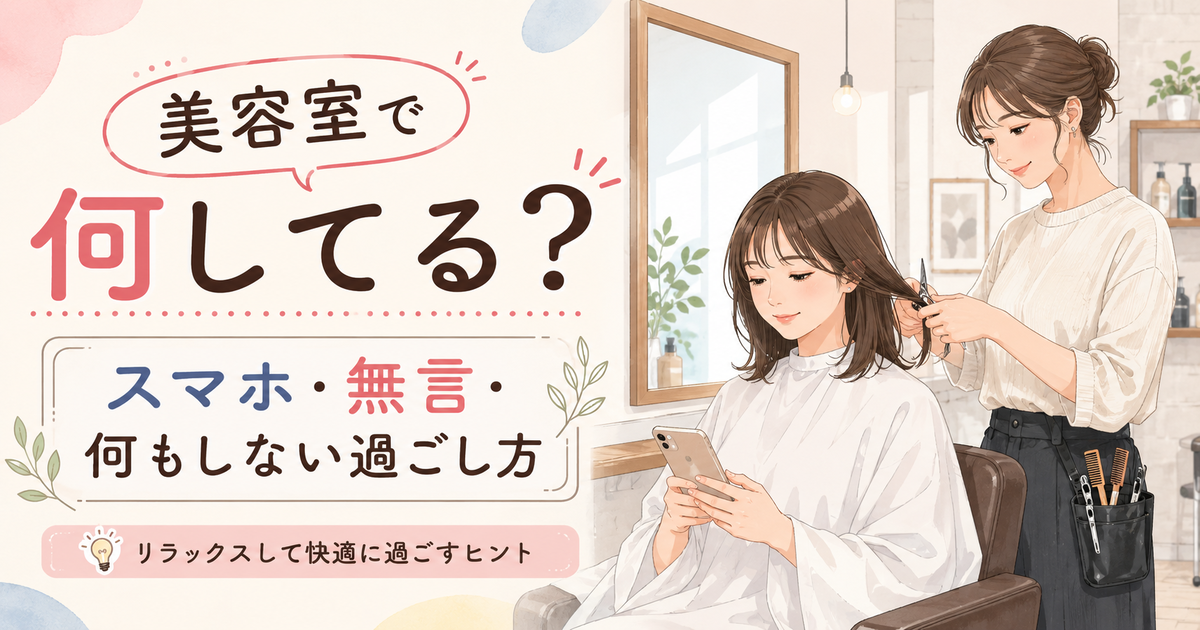
美容室でカットしてもらっているとき、「何をしていれば自然なんだろう」「スマホを見ても失礼じゃないかな」「美容師さんと話さないと気まずいかな」と迷うことはありませんか。

特に初めて行く美容室や、あまり会話が得意ではない人にとっては、カット中の時間が少し落ち着かなく感じることもありますよね。

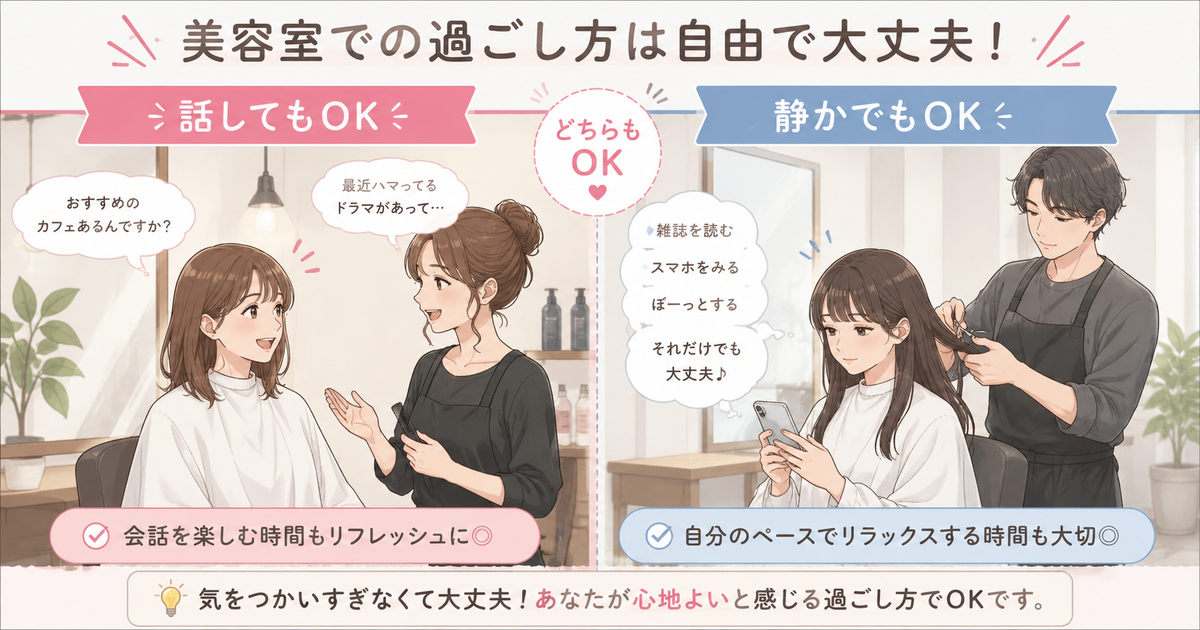
結論からいうと、美容室でカット中の過ごし方は基本的に自由です。

スマホを見ても、雑誌を読んでも、会話をしても、何もしないで座っていても問題ありません。大切なのは、美容師さんが施術しやすいように、頭や体を大きく動かさないことです。

この記事では、美容室でカット中におすすめの過ごし方、スマホを見るタイミング、会話したくないときの対応、何もしないのはありなのか、避けたほうがいい行動までわかりやすく解説します。

美容室でカット中の過ごし方は自由で大丈夫

美容室では「こう過ごさなければいけない」という決まりはありません。

美容師さんと楽しく会話する人もいれば、スマホを見ながら静かに過ごす人もいます。目を閉じてリラックスする人や、鏡を見ながら仕上がりを確認する人もいます。

そのため、無理に会話をしたり、何かをしているふりをしたりする必要はありません。

会話しないからといって失礼ではない

美容室では、美容師さんと話したほうがいいのかなと感じる人も多いです。

しかし、会話をしないからといって失礼になるわけではありません。

美容師さんも、静かに過ごしたいお客さんがいることはわかっています。むしろ、無理に話を続けようとして疲れてしまうより、自分が楽な状態で過ごすほうが自然です。

最初のカウンセリングで髪型の希望をしっかり伝えておけば、その後は必要な確認に答えるだけでも問題ありません。

スマホを見ても基本的には問題ない

美容室でスマホを見ること自体は、基本的に問題ありません。

実際に、カット中やカラーの待ち時間にスマホを見ている人は多いです。メッセージを確認したり、ニュースを読んだり、予定を整理したりする程度であれば、自然な過ごし方といえます。

ただし、カット中に下を向きすぎると、首の角度が変わって美容師さんが切りにくくなることがあります。

スマホを見る場合は、できるだけ顔を下げすぎず、必要なときにすぐ反応できるようにしておくと安心です。

何もしないで座っていても変ではない

美容室で何もしないで座っていると、「ぼーっとしていて変かな」と不安になるかもしれません。

しかし、何もしないで過ごす人も普通にいます。

鏡を見たり、少し目を閉じたり、考えごとをしたりしているだけでも問題ありません。美容室は髪を整える場所であり、必ず会話や読書をしなければいけない場所ではないからです。

静かに過ごしたいときは、無理にスマホを出したり会話を続けたりしなくても大丈夫です。

美容室で気まずく感じる理由は「正解がわからない」から

美容室での時間が気まずく感じるのは、過ごし方の正解がわかりにくいからです。

待合室ならスマホを見ていても自然ですが、カット中は鏡の前に座っているため、少し緊張してしまうことがあります。

沈黙が続くと話したほうがいい気がする

美容師さんが黙って作業していると、「こちらから何か話したほうがいいのかな」と思うことがあります。

しかし、沈黙は必ずしも気まずいものではありません。

美容師さんは髪の長さや左右のバランスを見ながら集中していることもあります。無理に話題を探さなくても、自然な沈黙として受け止めて大丈夫です。

鏡越しの視線が気になりやすい

美容室では、目の前に大きな鏡があります。

そのため、自分の表情や美容師さんの動きが常に見えて、落ち着かないと感じることがあります。

ただ、美容師さんはお客さんの表情をじっと見ているというより、髪の状態やシルエットを確認しています。鏡越しに目が合ったとしても、あまり気にしすぎる必要はありません。

スマホを出すタイミングに迷う

美容室でスマホを見たいと思っても、「今出していいのかな」「カット中に見たら失礼かな」と迷うことがあります。

タイミングに迷う場合は、カウンセリングが終わって施術が始まったあとや、カラー・パーマの待ち時間に見ると自然です。

不安なときは、「スマホを見ていても大丈夫ですか?」と一言聞けば、ほとんどの場合は問題なく過ごせます。

美容室でカット中におすすめの過ごし方

美容室での過ごし方に迷ったときは、自分が一番疲れにくい方法を選ぶのがおすすめです。

ここでは、カット中にしやすい過ごし方を紹介します。

スマホで連絡やニュースを確認する

スマホを見るのは、美容室で過ごす方法としてかなり一般的です。

メッセージの返信、ニュースの確認、スケジュール整理、ネット記事の閲覧などは、カット中でもしやすい過ごし方です。

ただし、画面に集中しすぎると、美容師さんからの確認に気づきにくくなることがあります。

「前髪の長さはこれくらいで大丈夫ですか?」などと聞かれたときにすぐ反応できるようにしておくと安心です。

雑誌やタブレットを読む

美容室によっては、雑誌やタブレットを用意してくれるところもあります。

普段読まないジャンルの雑誌を見られるので、気分転換にもなります。

スマホよりも姿勢が安定しやすい場合もあり、カット中に読みやすい過ごし方です。

美容師さんと髪の相談をする

会話が苦手でなければ、美容師さんに髪の悩みを相談するのもおすすめです。

たとえば、以下のような話題なら自然に話しやすいです。

  • 髪が広がりやすい
  • 前髪が割れやすい
  • 朝のセットを楽にしたい
  • 似合う長さを相談したい
  • ドライヤーの乾かし方を知りたい

髪に関する話題であれば、美容師さんも答えやすく、仕上がりの満足度にもつながりやすいです。

髪型の変化を見ながら確認する

カット中は、鏡で髪型の変化を見るのも自然な過ごし方です。

特に前髪や顔まわり、全体の長さが気になる場合は、途中で確認しておくと仕上がりのズレを防ぎやすくなります。

ただし、ずっと細かくチェックしすぎる必要はありません。

気になる部分があれば、タイミングを見て「もう少し短めでも大丈夫です」などと伝えるとよいでしょう。

目を閉じてリラックスする

疲れているときは、目を閉じてリラックスするのもありです。

美容室の時間を、休憩時間のように使っても問題ありません。

ただし、完全に寝てしまうと頭が傾いたり動いたりすることがあります。眠くなりそうなときは、姿勢が崩れないように注意しましょう。

予定や考えごとを整理する

美容室で座っている時間は、意外と考えごとに向いています。

家事の予定、仕事の段取り、週末の予定、買い物リストなどを頭の中で整理する時間にするのもよいでしょう。

スマホのメモアプリを使えば、忘れたくないことを書き留めておくこともできます。

美容室でスマホを見るときのタイミングとマナー

美容室でスマホを見ること自体は問題ありませんが、タイミングや使い方には少し注意が必要です。

美容師さんが作業しやすい状態を保つことが大切です。

カラーやパーマの待ち時間はスマホを見やすい

スマホを見やすいのは、カラーやパーマの待ち時間です。

薬剤を置いている時間は、美容師さんがずっと髪を触っているわけではないため、比較的自由に過ごしやすいです。

長時間の施術になる場合は、この時間にスマホを見ると退屈しにくくなります。

カット中は下を向きすぎない

カット中にスマホを見る場合、最も注意したいのは姿勢です。

大きく下を向くと、首の角度が変わってしまい、仕上がりに影響する可能性があります。

特にボブ、ショート、前髪、顔まわりのカットでは、頭の角度が大切です。

スマホを見るときは、できるだけ画面を少し高めに持つか、確認程度にとどめると安心です。

動画を見るなら音を出さない

美容室で動画を見る場合は、音を出さないようにしましょう。

店内には他のお客さんもいるため、動画の音やゲーム音が聞こえると迷惑になることがあります。

どうしても動画を見たい場合は、音を消すか、周囲に配慮して短時間にとどめるのが無難です。

通話はできるだけ避ける

美容室での通話は、できるだけ避けたほうがよいです。

通話中は声が店内に響きやすく、美容師さんからの確認にも反応しにくくなります。

急ぎの電話が来た場合は、「すみません、少しだけ電話に出てもいいですか?」と一言伝えると丁寧です。

仕上がり確認のときはスマホから目を離す

カットの途中や最後には、美容師さんから長さや仕上がりの確認をされることがあります。

そのときは、スマホを見るのを一度やめて、鏡でしっかり確認しましょう。

ここで遠慮してしまうと、あとから「もう少し短くしてもらえばよかった」と感じることがあります。

美容室で話したくないときの自然な対応

美容室での会話が苦手な人は少なくありません。

「話したくないと思うのは失礼かな」と心配になるかもしれませんが、静かに過ごしたいときは無理に会話を続けなくても大丈夫です。

最初に髪型の希望だけはしっかり伝える

会話を少なくしたい場合でも、最初のカウンセリングでは希望をしっかり伝えることが大切です。

たとえば、以下のようなことは最初に伝えておくと安心です。

  • どれくらい切りたいか
  • 前髪をどうしたいか
  • 軽くしたいか、重さを残したいか
  • 結べる長さを残したいか
  • 避けたい髪型があるか

髪型の希望を伝えたあとは、必要な確認に答えるだけでも問題ありません。

「静かに過ごしたい」と伝えても大丈夫

会話を控えたいときは、最初に一言伝えても大丈夫です。

たとえば、次のように言うと自然です。

  • 今日は少し静かに過ごしたいです
  • 少し疲れているので、ゆっくりしていてもいいですか?
  • 必要なときだけ声をかけてもらえれば大丈夫です

このように伝えれば、美容師さんも会話の量を調整しやすくなります。

スマホや雑誌を見ると会話少なめの雰囲気を作りやすい

直接「話したくない」と言うのが苦手な場合は、スマホや雑誌を見る方法もあります。

何かを読んでいると、美容師さんも「静かに過ごしたいのかな」と察しやすくなります。

ただし、髪型の確認や質問にはきちんと反応するようにしましょう。

予約時の備考欄に書いておくのもあり

ネット予約ができる美容室なら、備考欄に希望を書いておく方法もあります。

たとえば、以下のように書くと自然です。

「施術中は静かに過ごしたいです。髪型の確認など必要なことは声をかけてください。」

事前に伝えておけば、当日に言い出す緊張も少なくなります。

美容室で何もしない・目を閉じるのはあり?

美容室で何もしないで座っていることに、不安を感じる人もいます。

しかし、何もしない時間を過ごすことはまったく変ではありません。

何もしない人は珍しくない

美容室では、スマホを見たり会話をしたりする人だけでなく、何もせずに座っている人もいます。

鏡を見ているだけの人、ぼんやり考えごとをしている人、目を閉じている人など、過ごし方はさまざまです。

美容師さんもいろいろなお客さんを担当しているため、何もしないからといって変に思われる心配は少ないでしょう。

目を閉じても基本的には問題ない

カット中に目を閉じることも、基本的には問題ありません。

特に疲れているときや、鏡を見続けるのが苦手な人にとっては、目を閉じるとリラックスしやすくなります。

ただし、美容師さんから確認されたときに反応できる程度には意識しておくと安心です。

寝てしまう場合は頭の動きに注意する

美容室で眠くなること自体は珍しくありません。

ただ、寝てしまって頭が傾いたり、急に動いたりすると、美容師さんが施術しにくくなります。

眠いときは、「少し眠くて目を閉じるかもしれません」と一言伝えておくと、美容師さんも対応しやすいです。

美容師さんが困りやすい行動と避けたいマナー

美容室では、静かに過ごすことやスマホを見ること自体は問題ありません。

一方で、施術の妨げになる行動は避けたほうがよいです。

頭や体を頻繁に動かす

カット中に頭や体を頻繁に動かすと、髪の長さやラインがずれやすくなります。

スマホを見る、足を組み替える、鏡をのぞき込むなどの動作で、無意識に頭が動くこともあります。

カット中は、できるだけ正面を向いて座るようにしましょう。

下を向いたままスマホを見続ける

スマホを見るときに下を向いたままだと、首の角度が変わります。

美容師さんが「少し顔を上げてください」と声をかけることもありますが、最初から姿勢に気をつけておくとスムーズです。

特に前髪や襟足を切っているときは、スマホを一度置いたほうがよい場合もあります。

音を出して動画やゲームをする

音を出して動画を見たり、ゲームをしたりするのは避けたほうがよいです。

美容室は他のお客さんもいる空間です。

自分では小さい音だと思っていても、静かな店内では意外と響くことがあります。

仕上がり確認をまったく見ない

カット中にスマホを見ていても問題ありませんが、仕上がり確認のときは鏡を見るようにしましょう。

美容師さんが確認してくれるタイミングは、希望を伝えられる大事な場面です。

遠慮せず、「もう少し短くしたいです」「このくらいで大丈夫です」と伝えると、満足しやすい仕上がりになります。

場面別に見る美容室でのおすすめの過ごし方

美容室での過ごし方は、施術内容やその日の気分によって変えても大丈夫です。

ここでは、場面別におすすめの過ごし方を紹介します。

初めて行く美容室ではカウンセリングを丁寧にする

初めて行く美容室では、最初のカウンセリングが特に大切です。

髪質や好みをまだ知られていないため、希望の髪型や避けたいスタイルを具体的に伝えましょう。

画像を見せると、イメージのズレを防ぎやすくなります。

カウンセリングが終わったあとは、スマホや雑誌を見ながら静かに過ごしても問題ありません。

いつもの美容室なら自然体で過ごしてよい

何度も通っている美容室なら、自分の過ごしやすいスタイルで大丈夫です。

いつも会話しているなら話してもよいですし、疲れている日は静かにしていても問題ありません。

「今日は少し疲れているので静かにしています」と伝えれば、気まずくなりにくいです。

カットだけならスマホは短時間がおすすめ

カットだけの場合は、施術時間が比較的短いです。

そのため、スマホを見るとしても、連絡確認や軽い読み物程度にしておくとよいでしょう。

前髪や顔まわりのカット中は、スマホよりも鏡を見て確認するほうが安心です。

カラーやパーマなら待ち時間を活用する

カラーやパーマは時間が長くなりやすいため、待ち時間の過ごし方を考えておくと快適です。

スマホ、読書、動画視聴、スケジュール整理など、自分が退屈しにくい方法を選びましょう。

動画を見る場合は音を消すか、周囲への配慮を忘れないようにしてください。

人見知りなら話さない前提で考えてよい

人見知りの人は、美容室での会話が負担に感じやすいです。

その場合は、最初から「話さない前提」で過ごし方を考えても大丈夫です。

髪型の希望だけきちんと伝え、あとはスマホや雑誌を見ながら過ごせば、無理に会話をしなくても自然です。

美容室で気まずいときに使える一言フレーズ

美容室での過ごし方に迷ったときは、一言伝えるだけでかなり気が楽になります。

ここでは、使いやすいフレーズを紹介します。

静かに過ごしたいときの一言

会話を控えたいときは、次のように伝えると自然です。

  • 今日は少し静かに過ごしてもいいですか?
  • 少し疲れているので、ゆっくりしていても大丈夫ですか?
  • 必要なときだけ声をかけてもらえれば大丈夫です

やわらかい言い方にすれば、相手に悪い印象を与えにくいです。

スマホを見たいときの一言

スマホを見てよいか不安なときは、次のように聞いてみましょう。

  • スマホを見ていても大丈夫ですか?
  • 下を向きすぎないようにしますね
  • 必要なときは声をかけてください

一言聞いておくと、自分も安心して過ごしやすくなります。

眠くなったときの一言

疲れていて眠くなりそうなときは、先に伝えておくと安心です。

  • 少し眠くて、目を閉じているかもしれません
  • 頭が動いていたら声をかけてください
  • リラックスしていても大丈夫ですか?

寝てしまう可能性があるときは、姿勢が崩れないように気をつけましょう。

仕上がりを確認したいときの一言

カット中に気になる部分がある場合は、早めに伝えるのがおすすめです。

  • 前髪をもう少しだけ短くできますか?
  • 顔まわりを少し軽くしたいです
  • 後ろの長さを確認してもいいですか?
  • 結べる長さは残したいです

仕上がってから言うより、途中で伝えたほうが調整しやすいです。

美容室での過ごし方に関するよくある質問

カット中にスマホを触るのは失礼ですか?

基本的には失礼ではありません。

ただし、下を向きすぎたり、美容師さんの確認に気づかなかったりすると施術しにくくなることがあります。スマホを見るときは、姿勢と反応のしやすさに気をつけましょう。

美容室でずっと無言でも大丈夫ですか?

大丈夫です。

美容師さんと会話しないお客さんもいます。最初に髪型の希望を伝えて、必要な確認に答えられれば問題ありません。

美容室で寝るのは迷惑ですか?

少し目を閉じる程度なら問題ありません。

ただし、寝て頭が動いたり傾いたりすると、カットしにくくなる場合があります。眠くなりそうなときは、姿勢に注意しましょう。

カット中に目を閉じてもいいですか?

目を閉じても基本的には大丈夫です。

鏡を見続けるのが苦手な人や、リラックスしたい人は、目を閉じて過ごしても問題ありません。ただし、確認されたときには反応できるようにしておきましょう。

美容室で動画を見るのはありですか?

動画を見ること自体は可能ですが、音を出すのは避けたほうがよいです。

周囲のお客さんの迷惑になる可能性があるため、音を消して見るか、長時間の視聴は控えめにすると安心です。

美容室で本を読むのは邪魔になりますか?

本を読むこと自体は問題ありません。

ただし、本に集中しすぎて頭が下がったり、姿勢が崩れたりすると施術しにくくなることがあります。カット中は、できるだけ正面を向いた姿勢を保ちましょう。

美容室でイヤホンをしてもいいですか?

イヤホンは美容室によって受け止め方が異なります。

カラーやパーマの待ち時間なら使いやすいですが、カット中は美容師さんの声が聞こえにくくなることがあります。使いたい場合は、「イヤホンをしていても大丈夫ですか?」と確認すると安心です。

まとめ|美容室では無理に話さず、自分が落ち着く過ごし方で大丈夫

美容室でカット中に何をして過ごすかは、基本的に自由です。

スマホを見ても、雑誌を読んでも、美容師さんと会話しても、何もしないで座っていても問題ありません。

大切なのは、頭や体を大きく動かさず、美容師さんが施術しやすい姿勢を保つことです。

会話が苦手なら、無理に話し続ける必要はありません。静かに過ごしたいときは、最初に一言伝えるだけでも気まずさを減らせます。

スマホを見る場合は、下を向きすぎないこと、音を出さないこと、仕上がり確認にはきちんと反応することを意識しましょう。

美容室は、髪を整えるだけでなく、少しリラックスできる時間でもあります。自分が落ち着ける過ごし方を選んで、無理なく過ごしてみてください。

極夜はいつどこで見られる?太陽が昇らない理由や白夜との違いをやさしく解説

「極夜っていつ起こるの?」「どこの国で見られるの?」「本当に一日中真っ暗なの?」と気になっていませんか。

極夜とは、太陽が地平線の上に出ない期間のことです。主に北極圏や南極圏に近い高緯度の地域で見られる自然現象で、冬の時期に起こります。

ただし、極夜といっても毎日24時間ずっと真っ暗というわけではありません。場所や時期によっては、昼間に少しだけ空が明るくなる「薄明」の時間があります。

この記事では、極夜がいつどこで起こるのか、なぜ太陽が昇らなくなるのか、白夜との違い、現地での暮らしや旅行時の注意点までわかりやすく解説します。

極夜とは太陽が昇らない期間のこと

極夜とは、太陽が一日中地平線の上に現れない期間のことです。

通常、私たちは朝になると太陽が昇り、夕方になると沈む生活をしています。しかし、地球の北極や南極に近い地域では、冬になると太陽が地平線の下に隠れたままになる時期があります。

このような現象が「極夜」です。

極夜は、北極圏や南極圏に近い場所ほど起こりやすく、緯度が高い地域ほど期間も長くなります。

極夜は完全な暗闇がずっと続くとは限らない

極夜と聞くと、「昼も夜もずっと真っ暗なのでは?」と思うかもしれません。

しかし実際には、場所によっては日中に空が少し明るくなる時間帯があります。太陽は地平線の上には出なくても、地平線の下から光が届くため、薄明るく見えることがあるからです。

そのため、極夜の地域でも「昼のように明るい時間はないけれど、完全な暗闇だけではない」という場所もあります。

極夜が起こるのは北極圏や南極圏に近い地域

極夜は、赤道付近や日本のような中緯度の地域では起こりません。

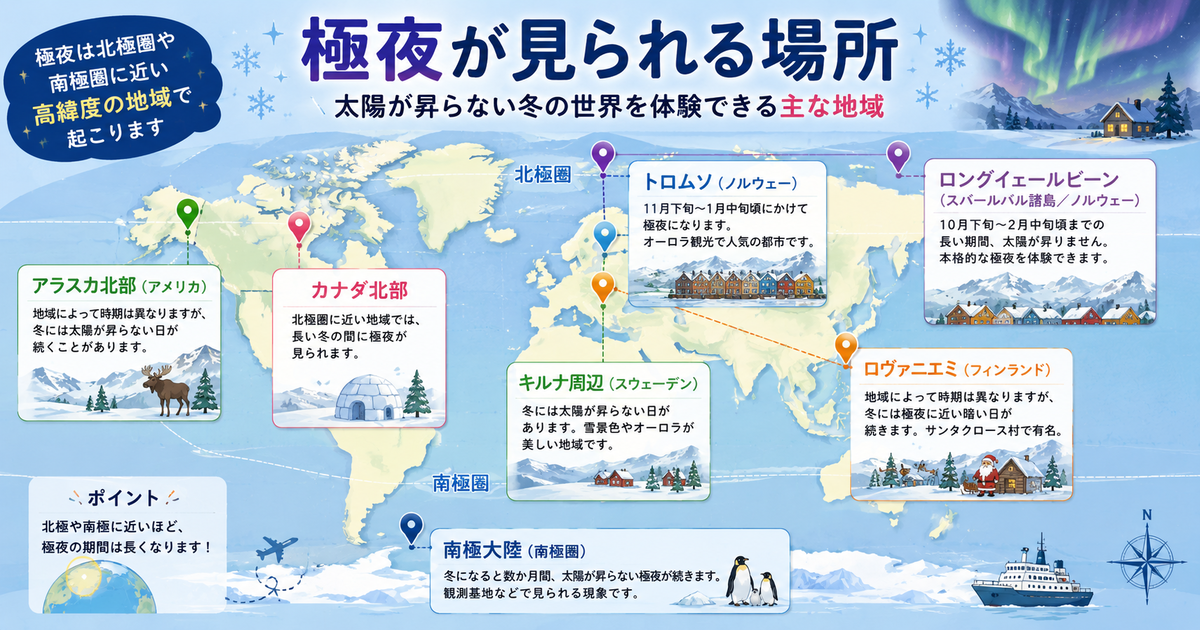
主に北極圏や南極圏に近い地域で発生します。たとえば、ノルウェー北部、フィンランド北部、スウェーデン北部、アラスカ北部、カナダ北部、グリーンランド、南極などです。

緯度が高くなるほど、太陽が昇らない期間は長くなります。

極夜はいつ起こる?北半球と南半球で時期が違う

極夜が起こる時期は、北半球と南半球で異なります。

北半球では主に冬、南半球では北半球と季節が逆になるため、南半球の冬にあたる時期に極夜が起こります。

地域 極夜が起こる主な時期 特徴
北極圏周辺 11月〜1月頃を中心とした冬 ノルウェー北部やアラスカ北部などで見られる
南極圏周辺 5月〜7月頃を中心とした冬 南半球の冬に長い極夜が起こる

ただし、実際の期間は地域によって大きく違います。同じ北欧でも、場所が北にあるほど極夜の期間は長くなります。

北半球の極夜は冬に起こる

北半球で極夜が起こるのは、主に冬の時期です。

北極圏に近い地域では、11月下旬から1月中旬ごろにかけて太陽が昇らない期間があります。さらに北にある地域では、10月下旬から2月中旬ごろまで極夜が続くこともあります。

旅行で極夜を体験したい場合は、冬の北欧や北極圏周辺が候補になります。

南半球では北半球と反対の季節に起こる

南半球では、北半球と季節が逆になります。

そのため、南極周辺の極夜は主に5月から7月ごろの冬に起こります。南極に近い地域では、太陽が長期間昇らない時期があります。

一般的な観光で南極の極夜を体験する機会は多くありませんが、自然現象としては北極圏と同じように発生します。

極夜が見られる国や地域はどこ?代表的な場所を紹介

極夜は、高緯度にある国や地域で見られます。

観光地として有名な場所もあれば、研究基地や人口の少ない地域もあります。

地域 国・エリア 極夜の目安 特徴
トロムソ ノルウェー 11月下旬〜1月中旬頃 オーロラ観光で人気の都市
ロングイェールビーン スバールバル諸島 10月下旬〜2月中旬頃 長い極夜を体験しやすい
ラップランド地方 フィンランド北部 地域によって異なる 冬の観光地として人気
キルナ周辺 スウェーデン北部 冬の一時期 雪景色やオーロラ観光で知られる
アラスカ北部 アメリカ 地域によって異なる 北極圏に近い町で極夜が起こる
南極圏 南極 冬の数か月 研究基地などで見られる

ノルウェー北部は極夜を体験しやすい地域

ノルウェー北部は、極夜を体験できる地域としてよく知られています。

特にトロムソは、オーロラ観光の拠点としても人気があります。冬の時期には太陽が昇らない期間があり、極夜の雰囲気を感じやすい場所です。

さらに北にあるスバールバル諸島のロングイェールビーンでは、より長い期間の極夜を体験できます。

フィンランドやスウェーデン北部でも極夜に近い冬を感じられる

フィンランド北部やスウェーデン北部でも、冬には日照時間が非常に短くなります。

地域によっては太陽が昇らない日があり、極夜に近い暗い冬を体験できます。

フィンランドのラップランド地方は、雪景色やサンタクロース村、オーロラ観光などで知られており、冬の旅行先として人気があります。

南極では長期間の極夜が続く

南極では、冬になると長期間太陽が昇らない時期があります。

南極点に近いほど極夜の期間は長くなり、数か月にわたって太陽が現れないこともあります。

ただし、南極は一般の旅行先として気軽に訪れられる場所ではないため、観光で極夜を体験するなら北欧や北極圏周辺の地域のほうが現実的です。

極夜が起こる理由は?地球の傾きが関係している

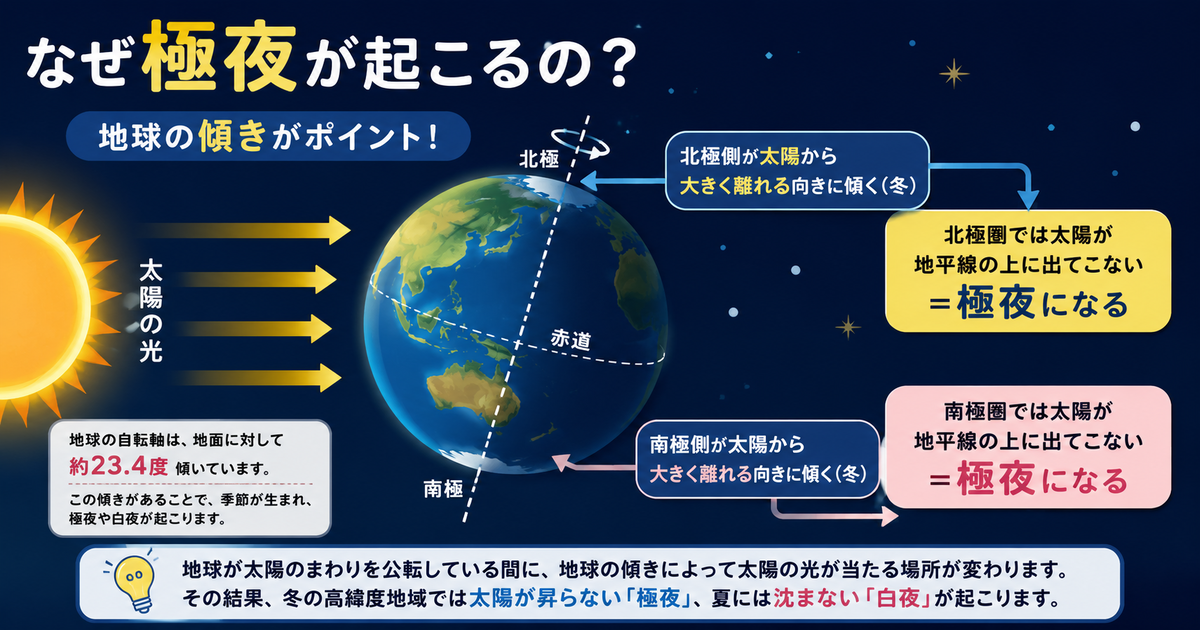
極夜が起こる理由は、地球の自転軸が傾いているためです。

地球は太陽のまわりを回っていますが、その軸はまっすぐではなく少し傾いています。この傾きがあることで、季節が生まれます。

冬になると、北極圏や南極圏に近い地域では太陽の方向から大きく傾くため、太陽が地平線の上に出にくくなります。

その結果、太陽が一日中昇らない「極夜」が起こります。

緯度が高いほど極夜の期間は長くなる

極夜の長さは、地域の緯度によって変わります。

北極点や南極点に近づくほど、太陽が昇らない期間は長くなります。一方、北極圏や南極圏の境界に近い場所では、極夜の期間は比較的短くなります。

つまり、同じ「極夜がある地域」でも、数日程度の場所もあれば、数か月続く場所もあるということです。

極夜はどのくらい暗い?昼間に少し明るくなることもある

極夜の暗さは、場所や天気、時期によって違います。

太陽が地平線の上に出ないため、通常の昼間のような明るさにはなりません。しかし、太陽が地平線のすぐ下にある時間帯には、空が青っぽく明るくなることがあります。

このような時間帯は「薄明」と呼ばれます。

雪や街灯の明かりで思ったより明るく感じることもある

極夜の地域では、雪が積もっていることが多く、街灯や建物の光が雪に反射して明るく感じられることがあります。

そのため、都市部では生活に必要な明るさを確保しながら、普段通りに通勤や通学をしている地域もあります。

一方で、天気が悪い日や人工の明かりが少ない場所では、かなり暗く感じることもあります。

極夜と白夜の違いは?反対の季節に起こる現象

極夜とよく比較される言葉に「白夜」があります。

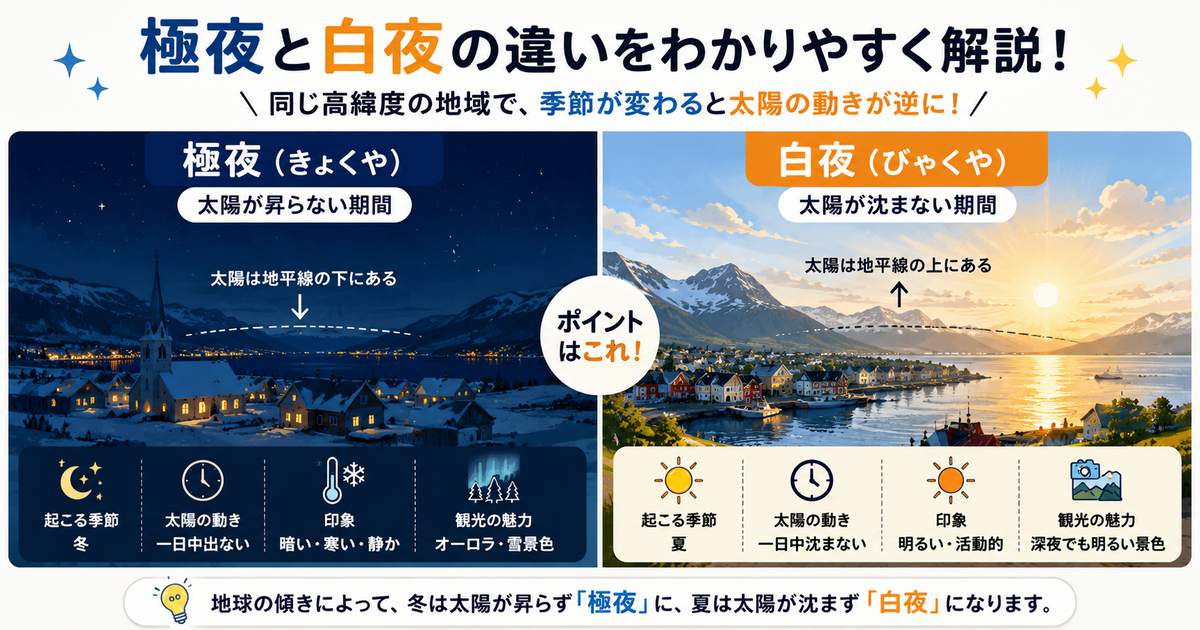
極夜は太陽が昇らない期間、白夜は太陽が沈まない期間です。どちらも北極圏や南極圏に近い高緯度の地域で起こる現象です。

項目 極夜 白夜
意味 太陽が昇らない期間 太陽が沈まない期間
起こる季節
起こる場所 北極圏・南極圏付近 北極圏・南極圏付近
印象 暗い・静か・寒い 明るい・活動的
観光の魅力 オーロラや雪景色 深夜でも明るい景色

極夜と白夜は同じ地域で反対の季節に起こる

極夜と白夜は、まったく別の場所で起こる現象ではありません。

同じ高緯度の地域で、冬には極夜、夏には白夜が起こることがあります。

たとえば北欧の北部では、冬は日照時間が短くなり極夜が起こる一方、夏には夜になっても明るい白夜の時期があります。

極夜の地域ではどんな生活をしている?暮らしへの影響

極夜の地域でも、人々は普段通りに生活しています。

学校や仕事がすべて止まるわけではなく、街灯や室内照明を使いながら日常生活を送っています。

ただし、太陽の光を浴びる時間が少なくなるため、生活リズムや体調管理には工夫が必要です。

生活リズムが乱れやすくなる

人の体は、朝の光を浴びることで体内時計を整えています。

極夜の時期は自然光が少ないため、朝と夜の区別がつきにくくなり、眠気やだるさを感じやすくなることがあります。

そのため、現地では照明をうまく使ったり、起床時間や就寝時間を一定にしたりして、生活リズムを整える工夫がされています。

冬季うつやビタミンD不足に注意が必要

日照時間が少ない地域では、気分の落ち込みや体調不良を感じる人もいます。

また、太陽の光を浴びる機会が減ることで、ビタミンD不足に注意が必要とされています。

現地では、明るい照明を使ったり、食事やサプリメントで栄養を補ったりするなど、体調管理を意識する人もいます。

冬の移動や運転には注意が必要

極夜の地域は、雪や氷に覆われることが多いです。

暗さに加えて、路面の凍結や吹雪などの影響もあるため、車の運転や徒歩での移動には注意が必要です。

旅行で訪れる場合は、無理に自分で運転せず、現地ツアーや公共交通機関を利用するのも一つの方法です。

極夜にはどんな魅力がある?暗い季節ならではの楽しみ方

極夜は「暗くて大変」というイメージを持たれやすいですが、暗い季節だからこその魅力もあります。

特に観光では、オーロラや雪景色、静かな冬の雰囲気を楽しめる点が人気です。

オーロラを見られるチャンスがある

極夜の時期は夜の時間が長いため、オーロラ観測に向いている地域もあります。

もちろん、オーロラは天候や太陽活動の影響を受けるため、必ず見られるわけではありません。

それでも、北欧やアラスカなどでは、極夜の季節にオーロラ観光を目的に訪れる人が多くいます。

雪景色や青い薄明の時間が美しい

極夜の地域では、日中に空が深い青色に見える時間帯があります。

白い雪景色と青い空のグラデーションは、通常の昼間とは違う幻想的な雰囲気があります。

暗さだけでなく、極夜ならではの美しい景色を楽しめるのも魅力です。

静かな冬の雰囲気を味わえる

極夜の時期は、街全体が落ち着いた雰囲気になります。

雪に包まれた町、温かい明かりのある建物、静かな夜景など、日本ではなかなか味わえない冬の空気を感じられます。

にぎやかな観光よりも、自然や静けさを楽しみたい人に向いています。

極夜を旅行で体験するときの注意点

極夜を体験できる地域は、冬の寒さが厳しい場所が多いです。

旅行で訪れる場合は、通常の海外旅行よりも防寒や移動計画をしっかり準備する必要があります。

防寒対策は日本の冬よりしっかり必要

北欧や北極圏周辺の冬は、日本の都市部の冬とは寒さのレベルが違います。

厚手のダウン、手袋、帽子、ネックウォーマー、防寒ブーツなどを用意しておくと安心です。

特にオーロラ観測では屋外で長時間待つこともあるため、足元や手先の防寒が重要です。

観光スケジュールは余裕を持って組む

極夜の時期は、明るい時間帯が短く、天候によって移動が遅れることもあります。

予定を詰め込みすぎると、移動だけで疲れてしまう可能性があります。

観光地を回る場合は、余裕のあるスケジュールにして、屋内で過ごせる場所も候補に入れておくと安心です。

オーロラは必ず見られるわけではない

極夜の時期はオーロラ観測に向いていることがありますが、必ず見られるとは限りません。

オーロラは天候、雲の量、太陽活動、観測場所の明るさなどに左右されます。

旅行の目的をオーロラだけにしてしまうと、見られなかったときに残念に感じるかもしれません。雪景色や街歩き、現地の文化もあわせて楽しむ計画にしておくとよいでしょう。

日本で極夜は見られる?北海道でも太陽は昇る

日本では、本当の意味での極夜は起こりません。

極夜は北極圏や南極圏に近い高緯度地域で起こる現象です。日本はそこまで緯度が高くないため、冬でも太陽は毎日昇ります。

北海道でも極夜にはならない

北海道は日本の中では北にありますが、北極圏には入っていません。

そのため、冬は日が短くなりますが、太陽がまったく昇らない日はありません。

「日本で極夜を体験できるの?」と気になる人もいるかもしれませんが、国内で本物の極夜を見ることはできません。

極夜に近い雰囲気なら冬の雪国で味わえる

日本で極夜そのものは見られませんが、冬の北海道や東北、豪雪地帯では、日が短く、雪景色に包まれた静かな雰囲気を味わえます。

ただし、極夜とは別の現象なので、「太陽が昇らない体験」をしたい場合は、北欧や北極圏周辺への旅行が必要です。

極夜と似ている言葉の違い

極夜について調べていると、白夜、冬至、オーロラなど似たような言葉が出てきます。

それぞれ意味が違うので、簡単に整理しておきましょう。

極夜と冬至の違い

冬至は、一年の中で昼の時間が最も短くなる日のことです。

日本でも冬至はありますが、太陽が昇らないわけではありません。

一方、極夜は太陽が地平線の上に出ない期間を指します。つまり、冬至は「一日」を指す言葉で、極夜は「太陽が昇らない期間」を指す言葉です。

極夜とオーロラの違い

極夜は、太陽が昇らない自然現象です。

オーロラは、夜空に光のカーテンのような模様が現れる現象です。

どちらも北欧や北極圏周辺で見られることがありますが、意味はまったく違います。

極夜の反対は白夜

極夜の反対にあたる現象は白夜です。

極夜は太陽が昇らない期間、白夜は太陽が沈まない期間です。

同じ地域でも、冬には極夜、夏には白夜が起こることがあります。

極夜についてよくある質問

極夜は本当に一日中真っ暗ですか?

地域によって異なりますが、必ずしも一日中完全な真っ暗闇とは限りません。

太陽は昇らなくても、昼間に少し空が明るくなる薄明の時間がある場所もあります。ただし、通常の昼間のような明るさにはなりません。

極夜は何日くらい続きますか?

極夜の長さは場所によって違います。

北極圏や南極圏の境界に近い場所では短く、北極点や南極点に近いほど長くなります。地域によっては数日程度のこともあれば、数か月続くこともあります。

極夜が一番長い場所はどこですか?

最も長い極夜が起こるのは、北極点や南極点の周辺です。

極点に近い地域ほど、太陽が昇らない期間が長くなります。

日本で極夜は起こりますか?

日本では極夜は起こりません。

北海道でも冬は日が短くなりますが、太陽が一日中昇らない日はありません。

極夜の地域では学校や仕事は休みになりますか?

基本的には、極夜だからといって学校や仕事がすべて休みになるわけではありません。

現地の人々は、照明や生活リズムを工夫しながら普段通りに生活しています。ただし、悪天候や雪の影響で移動に注意が必要な日はあります。

極夜と白夜は同じ場所で起こりますか?

はい、同じ高緯度の地域で起こることがあります。

冬に太陽が昇らない極夜が起こり、夏に太陽が沈まない白夜が起こる地域があります。

まとめ:極夜は高緯度地域で冬に起こる太陽が昇らない現象

極夜とは、太陽が地平線の上に出ない期間のことです。

主に北極圏や南極圏に近い高緯度の地域で起こり、北半球では冬、南半球では北半球と反対の季節に見られます。

極夜といっても、場所によっては昼間に少し明るくなる時間帯があり、必ずしも24時間ずっと完全な暗闇というわけではありません。

また、極夜の反対にあたる現象が白夜です。極夜は太陽が昇らない冬の現象、白夜は太陽が沈まない夏の現象と覚えるとわかりやすいでしょう。

日本では本当の極夜は起こりませんが、ノルウェー北部やフィンランド北部、スバールバル諸島などでは、冬に極夜を体験できる地域があります。

極夜は暗さや寒さへの対策が必要な一方で、オーロラや雪景色、静かな冬の雰囲気を楽しめる特別な自然現象でもあります。

訪問をキャンセルするお詫びメールの例文集|当日・体調不良・日程変更の伝え方

予定していた訪問をキャンセルしなければならなくなったとき、「どのようにお詫びすれば失礼にならないのか」「メールだけで連絡しても大丈夫なのか」と悩むことがありますよね。

特に取引先や面接先、営業先など相手が予定を空けてくれていた場合は、伝え方を間違えると印象を悪くしてしまう可能性があります。

結論からいうと、訪問をキャンセルする場合は、キャンセルが決まった時点でできるだけ早く連絡し、謝罪・理由・再調整の意思を簡潔に伝えることが大切です。

前日までであればメール連絡でも問題ないケースが多いですが、当日や直前のキャンセルであれば、メールだけでなく電話もあわせて行うと丁寧です。

この記事では、訪問キャンセルのお詫びメールの例文、件名の書き方、体調不良や交通機関トラブルなど理由別の表現、メールだけでよいケースと電話をした方がよいケースまでわかりやすく解説します。

訪問をキャンセルするときの連絡は何を伝えればいい?
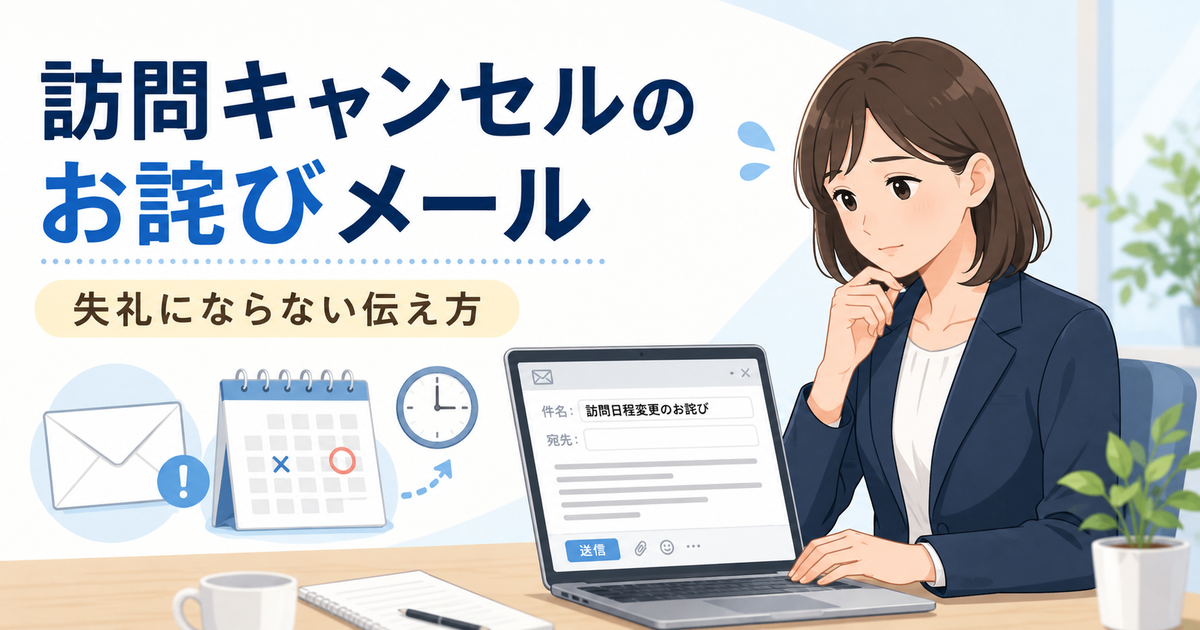
訪問キャンセルの連絡では、長い説明よりも「早く・簡潔に・丁寧に」伝えることが大切です。

相手は訪問に合わせて時間を空けたり、資料や会議室を準備したりしている可能性があります。そのため、こちらの事情を詳しく説明するよりも、まずは相手の予定を変更させてしまうことへのお詫びを伝えましょう。

キャンセルが決まったらすぐに連絡する

訪問できないことがわかったら、できるだけ早く連絡します。

「もう少し様子を見てから連絡しよう」と考えているうちに時間が過ぎてしまうと、相手の予定調整が難しくなります。体調不良や交通機関の乱れなど、直前まで判断しにくい事情であっても、訪問が難しい可能性が高いと感じた段階で早めに相談するのが無難です。

特に当日のキャンセルは、相手がすでに準備を進めている可能性があります。メールだけで済ませず、電話で直接伝えることも検討しましょう。

理由は詳しく書きすぎなくてよい

訪問キャンセルの理由は、必要以上に細かく書く必要はありません。

たとえば体調不良の場合、「発熱があり」「急な体調不良により」など、相手が事情を理解できる程度で十分です。症状を細かく説明しすぎると、かえって言い訳のように見えてしまうこともあります。

業務都合や家庭の事情の場合も、「急な事情により」「やむを得ない事情により」といった表現を使えば、必要以上にプライベートな事情を説明せずに済みます。

謝罪と再調整の意思をセットで伝える

訪問キャンセルのメールでは、謝罪だけで終わらせず、可能であれば再調整の意思も伝えましょう。

たとえば、「改めて日程を調整させていただけますと幸いです」「ご都合のよい日程をお知らせいただけますでしょうか」といった一文を入れると、今後も予定を進めたい気持ちが伝わります。

相手に再調整の手間をかけることになるため、自分から候補日を提示するか、相手の都合を優先する姿勢を見せると丁寧です。

訪問キャンセルのお詫びメール例文【すぐ使える】

ここでは、訪問をキャンセルするときにそのまま使いやすいメール例文を紹介します。

実際に送るときは、相手との関係性や訪問目的に合わせて、少し表現を調整してください。

前日までに訪問を取りやめる場合の例文

前日までに訪問をキャンセルする場合は、メールでも連絡しやすいタイミングです。ただし、相手が準備をしてくれている可能性があるため、丁寧にお詫びを伝えましょう。

件名:〇月〇日の訪問予定についてのお詫びとご相談

〇〇株式会社
〇〇様

いつもお世話になっております。
〇〇株式会社の〇〇です。

〇月〇日〇時にお約束しておりました訪問の件でご連絡いたしました。

大変申し訳ございませんが、急な事情により、予定しておりました日時での訪問が難しくなってしまいました。

お忙しい中お時間を確保していただいていたにもかかわらず、こちらの都合でご迷惑をおかけし、誠に申し訳ございません。

差し支えなければ、改めて日程を調整させていただけますと幸いです。
ご都合のよい日時をいくつかお知らせいただけますでしょうか。

何卒よろしくお願いいたします。

前日までの連絡では、理由を詳しく書きすぎる必要はありません。「急な事情により」「やむを得ない事情により」といった表現で、簡潔にまとめると自然です。

当日に急きょ訪問できなくなった場合の例文

当日のキャンセルは、相手に大きな迷惑をかける可能性があります。メールを送るだけでなく、できるだけ電話でも連絡しましょう。

件名:【本日〇時の訪問について】急なご連絡となり申し訳ございません

〇〇株式会社
〇〇様

いつもお世話になっております。
〇〇株式会社の〇〇です。

本日〇時にお約束しておりました訪問について、急なご連絡となり大変申し訳ございません。

誠に恐縮ですが、急な事情により本日の訪問が難しい状況となってしまいました。

お忙しい中お時間をいただいていたにもかかわらず、このようなご連絡となりましたこと、心よりお詫び申し上げます。

先ほどお電話もいたしましたが、念のためメールでもご連絡差し上げました。

改めてお詫びのうえ、別日で日程を調整させていただけますと幸いです。
ご迷惑をおかけし誠に申し訳ございません。

何卒よろしくお願いいたします。

当日キャンセルの場合は、「急なご連絡となり申し訳ございません」「本日のお約束について」といった表現を件名に入れると、相手がすぐに内容を把握できます。

体調不良で訪問をキャンセルする場合の例文
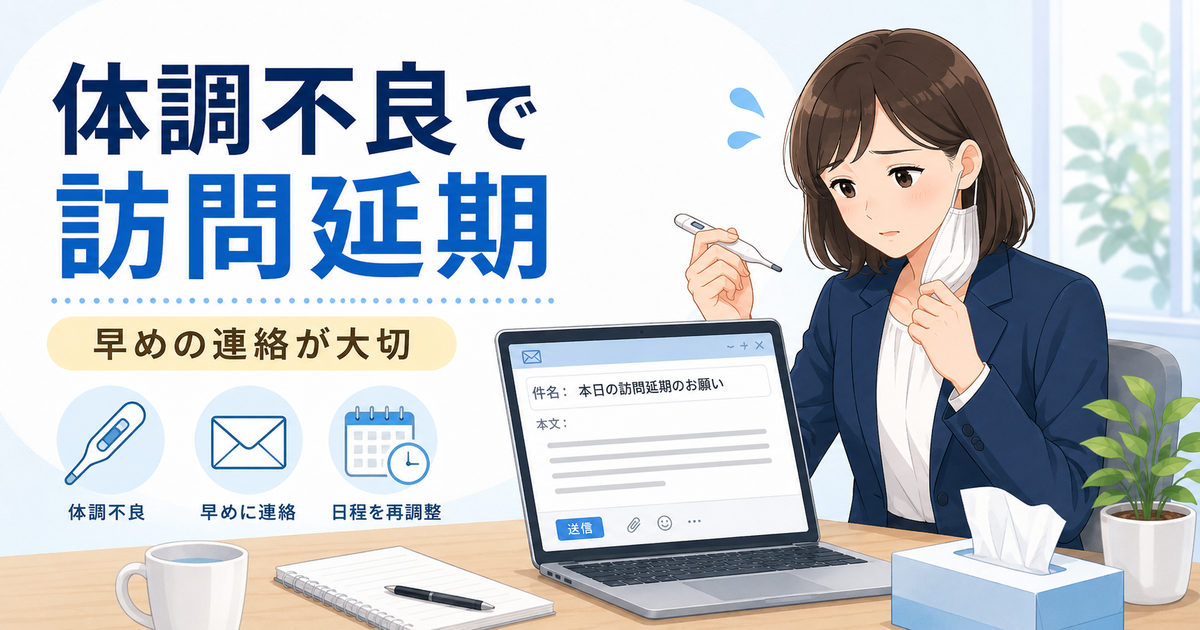
体調不良の場合は、無理に訪問するよりも早めに連絡した方が相手にとっても安心です。詳しい症状までは書かず、訪問が難しいことを丁寧に伝えましょう。

件名:本日の訪問延期のお願い

〇〇株式会社
〇〇様

いつもお世話になっております。
〇〇株式会社の〇〇です。

本日〇時にお約束しておりました訪問についてご連絡いたしました。

大変申し訳ございませんが、今朝より体調不良のため、本日の訪問を控えさせていただきたく存じます。

お忙しい中お時間をいただいていたにもかかわらず、直前のご連絡となり誠に申し訳ございません。

体調が回復次第、改めて日程をご相談させていただけますと幸いです。

ご迷惑をおかけし恐縮ですが、何卒よろしくお願いいたします。

感染症の可能性がある場合や発熱している場合は、無理に訪問しない判断も大切です。相手に配慮した結果としてキャンセルする形で伝えると、失礼な印象になりにくいです。

電車遅延や交通トラブルで訪問できない場合の例文

交通機関の遅延や運休で訪問が難しい場合は、現在の状況と今後の対応を簡潔に伝えます。到着が大幅に遅れるのか、訪問自体が難しいのかを明確にしましょう。

件名:本日の訪問についてのご相談

〇〇株式会社
〇〇様

いつもお世話になっております。
〇〇株式会社の〇〇です。

本日〇時にお約束しておりました訪問についてご連絡いたしました。

現在、利用予定の交通機関に大幅な遅延が発生しており、予定時刻での訪問が難しい状況です。

お忙しいところお時間をいただいている中、このようなご連絡となり誠に申し訳ございません。

到着が大幅に遅れる見込みのため、本日の訪問を別日に変更させていただくことは可能でしょうか。

ご迷惑をおかけし恐縮ですが、ご都合をお聞かせいただけますと幸いです。

何卒よろしくお願いいたします。

まだ訪問できる可能性がある場合は、「到着予定時刻を改めてご連絡いたします」と伝える方法もあります。キャンセルするか遅れて向かうかは、相手の都合を確認して判断しましょう。

日程変更をお願いしたい場合の例文

キャンセルというより、訪問日を変更してもらいたい場合は、最初から「日程変更のお願い」として伝えると角が立ちにくくなります。

件名:訪問日程変更のお願い

〇〇株式会社
〇〇様

いつもお世話になっております。
〇〇株式会社の〇〇です。

〇月〇日〇時にお約束しておりました訪問についてご相談があり、ご連絡いたしました。

大変恐縮ですが、やむを得ない事情により、予定していた日時での訪問が難しくなってしまいました。

お時間を調整いただいていたにもかかわらず、こちらの都合で変更をお願いすることとなり、誠に申し訳ございません。

可能であれば、以下の日程のいずれかで再調整いただくことはできますでしょうか。

・〇月〇日(〇)〇時〜〇時
・〇月〇日(〇)〇時〜〇時
・〇月〇日(〇)〇時〜〇時

上記以外でも、〇〇様のご都合に合わせて調整いたします。

お手数をおかけし恐縮ですが、ご確認のほどよろしくお願いいたします。

自分から候補日を出すと、相手の手間を減らせます。ただし、候補日を一方的に押しつけるのではなく、「上記以外でも調整します」と添えると丁寧です。

相手別に使える訪問キャンセルメールの文例

訪問キャンセルのメールは、相手との関係によって少し表現を変えると自然です。

取引先、営業先、面接先、個人宅、社内では、求められる丁寧さや伝え方が異なります。

取引先への訪問をキャンセルする場合

取引先への訪問キャンセルでは、相手の業務時間をいただいていたことへの配慮をしっかり入れましょう。

件名:訪問日程変更のお願いとお詫び

〇〇株式会社
〇〇様

いつも大変お世話になっております。
〇〇株式会社の〇〇です。

〇月〇日に予定しておりました貴社への訪問について、急なご相談となり申し訳ございません。

大変恐縮ではございますが、社内都合により、予定していた日時での訪問が難しくなってしまいました。

お忙しい中お時間を確保していただいていたにもかかわらず、こちらの都合で変更をお願いすることとなり、誠に申し訳ございません。

改めて日程を調整させていただけますと幸いです。
ご都合のよい候補日をお知らせいただけますでしょうか。

何卒よろしくお願い申し上げます。

営業訪問をキャンセルする場合

営業訪問をこちらからお願いしていた場合は、相手に時間を作ってもらった立場であることを意識して、より丁寧にお詫びします。

件名:訪問予定変更のお詫び

〇〇株式会社
〇〇様

いつもお世話になっております。
〇〇株式会社の〇〇です。

〇月〇日〇時にお時間をいただいておりました訪問の件でご連絡いたしました。

誠に申し訳ございませんが、急な事情により、予定しておりました日時での訪問が難しくなってしまいました。

貴重なお時間をいただいていたにもかかわらず、こちらの都合でご迷惑をおかけし、深くお詫び申し上げます。

差し支えなければ、改めてご説明のお時間をいただけますと幸いです。

ご都合のよい日時に合わせて調整いたしますので、お手数ですがご確認のほどよろしくお願いいたします。

面接や面談の訪問をキャンセルする場合

面接や面談をキャンセルする場合は、相手の採用スケジュールに影響する可能性があります。辞退ではなく日程変更を希望する場合は、その意思をはっきり伝えましょう。

件名:面接日程変更のお願い

〇〇株式会社
採用ご担当者様

お世話になっております。
〇月〇日〇時より面接のお時間をいただいております〇〇です。

大変申し訳ございませんが、急な事情により、予定しておりました日時に貴社へ伺うことが難しくなってしまいました。

貴重なお時間を調整いただいていたにもかかわらず、こちらの都合でご迷惑をおかけし誠に申し訳ございません。

可能であれば、別日程にて面接の機会をいただけますと幸いです。

以下の日程でしたら調整可能です。

・〇月〇日(〇)〇時以降
・〇月〇日(〇)終日
・〇月〇日(〇)〇時〜〇時

お忙しいところ恐れ入りますが、ご検討のほどよろしくお願いいたします。

面接を完全に辞退する場合は、「日程変更」ではなく「辞退」のメールとして送る必要があります。キャンセルなのか、再調整なのかを曖昧にしないようにしましょう。

個人宅への訪問をキャンセルする場合

個人宅への訪問では、相手が掃除や準備をして待ってくれている可能性があります。業務的すぎる表現よりも、丁寧でやわらかい言い方が向いています。

件名:本日の訪問についてのお詫び

〇〇様

お世話になっております。
〇〇です。

本日お伺いする予定でした件について、ご連絡いたしました。

大変申し訳ございませんが、急な事情により、本日お伺いすることが難しくなってしまいました。

お忙しい中ご予定を空けていただいていたにもかかわらず、直前のご連絡となり申し訳ございません。

改めてご都合のよい日時をお伺いし、日程を調整させていただけますと幸いです。

ご迷惑をおかけし恐縮ですが、どうぞよろしくお願いいたします。

社内の打ち合わせ訪問をキャンセルする場合

社内の人への連絡でも、相手が時間を空けてくれていることに変わりはありません。関係性によって少し簡潔にしてもよいですが、お詫びと再調整の一文は入れましょう。

件名:本日の打ち合わせ日程について

〇〇さん

お疲れさまです。
〇〇です。

本日〇時に予定していた打ち合わせですが、急な対応が入ってしまい、予定どおり伺うことが難しくなりました。

お時間を空けていただいていたところ申し訳ありません。

可能であれば、別日で再調整させてください。
こちらは〇日午後、〇日午前、〇日終日であれば調整可能です。

お手数をおかけしますが、よろしくお願いします。

訪問キャンセルメールの件名はどう書く?

訪問キャンセルのお詫びメールでは、件名も重要です。

相手がメールを見たときに、何の連絡なのかすぐにわかる件名にしましょう。特に当日キャンセルの場合は、件名だけで緊急性が伝わるようにすることが大切です。

前日までに送る場合の件名例

前日までに訪問キャンセルや日程変更を伝える場合は、落ち着いた件名で問題ありません。

  • 〇月〇日の訪問日程について
  • 訪問予定変更のお願い
  • 訪問日程再調整のお願い
  • 〇月〇日のお打ち合わせについて
  • 訪問予定に関するご相談

「キャンセル」という言葉が気になる場合は、「日程変更」「再調整」「ご相談」といった表現にするとやわらかくなります。

当日や直前に送る場合の件名例

当日キャンセルの場合は、相手に早く気づいてもらう必要があります。件名に「本日」「〇時」「訪問」などを入れて、緊急度が伝わるようにしましょう。

  • 【本日〇時の訪問について】急なご連絡となり申し訳ございません
  • 本日の訪問についてのお詫び
  • 本日のお打ち合わせ日程について
  • 【至急】本日の訪問予定について
  • 本日〇時のお約束についてのご連絡

ただし、「至急」を使いすぎると強い印象になるため、本当に急ぎの場合だけにしましょう。

日程変更をお願いする場合の件名例

訪問自体を取りやめるのではなく、別日に変更したい場合は、「日程変更」や「再調整」という言葉を使うと目的が伝わりやすくなります。

  • 訪問日程変更のお願い
  • 訪問日時再調整のご相談
  • 〇月〇日の訪問日程変更について
  • お打ち合わせ日程変更のお願い
  • 再訪問日程のご相談

避けた方がよい件名の例

件名が曖昧すぎると、相手が重要な連絡だと気づけないことがあります。

  • すみません
  • ご連絡
  • お願い
  • 今日の件
  • キャンセルします

特に「キャンセルします」だけでは一方的な印象になります。件名でも「お詫び」「お願い」「ご相談」などを入れると丁寧です。

理由別に使える訪問キャンセルの丁寧な伝え方

訪問をキャンセルする理由は人によってさまざまです。

ここでは、体調不良、家族の急用、交通機関の遅延、天候不良、業務都合など、よくある理由別に使いやすい表現を紹介します。

体調不良でキャンセルするときの表現

体調不良の場合は、無理に詳細を書く必要はありません。相手に不安を与えないよう、簡潔に伝えましょう。

  • 急な体調不良により、本日の訪問が難しい状況です。
  • 今朝より体調がすぐれず、誠に恐縮ですが本日の訪問を控えさせていただきたく存じます。
  • 発熱があり、念のため本日の訪問を延期させていただけますでしょうか。
  • 体調不良のため、予定しておりました日時での訪問が難しくなってしまいました。

相手にうつす可能性がある体調不良の場合は、「念のため訪問を控える」という表現にすると、相手への配慮も伝わります。

家族の急用でキャンセルするときの表現

家族の事情はプライベートな内容なので、詳しく書かなくても問題ありません。

  • 家庭の事情により、予定しておりました訪問が難しくなってしまいました。
  • 家族の急な対応が必要となり、本日の訪問を延期させていただきたく存じます。
  • 急な私用により、予定どおり伺うことが難しい状況です。
  • やむを得ない家庭の事情により、日程変更をお願いできますでしょうか。

詳しい内容を説明しなくても、「家庭の事情」「家族の急用」「やむを得ない事情」といった表現で十分伝わります。

交通機関の遅延でキャンセルするときの表現

交通機関の遅延では、現時点で訪問できるのか、難しいのかをはっきり伝えることが大切です。

  • 利用予定の交通機関に大幅な遅延が発生しており、予定時刻での訪問が難しい状況です。
  • 電車の運転見合わせにより、到着時刻が大幅に遅れる見込みです。
  • 交通機関の乱れにより、本日の訪問を別日に変更させていただくことは可能でしょうか。
  • 現在の状況では予定時刻に伺うことが難しいため、ご相談のご連絡を差し上げました。

単に「遅れます」と伝えるだけでなく、「到着してもよいか」「別日にした方がよいか」を相手に確認すると丁寧です。

天候不良で訪問できないときの表現

大雨、台風、大雪などで訪問が難しい場合は、安全面の理由として伝えると自然です。

  • 悪天候の影響により、安全に訪問することが難しい状況です。
  • 台風の影響で交通機関に乱れが出ており、本日の訪問を延期させていただきたく存じます。
  • 大雪の影響で移動が困難なため、訪問日程の変更をご相談させていただけますでしょうか。
  • 天候の状況を踏まえ、本日の訪問を控えさせていただきたくご連絡いたしました。

天候不良の場合は、相手側も事情を理解しやすいことが多いです。ただし、判断が遅くならないよう早めに連絡しましょう。

業務都合でキャンセルするときの表現

社内対応や急な業務が入った場合は、相手に失礼にならないよう「こちらの都合で」という姿勢を明確にしましょう。

  • 急な社内対応が発生し、予定しておりました訪問が難しくなってしまいました。
  • 業務上の都合により、訪問日程の変更をお願いしたくご連絡いたしました。
  • こちらの都合で恐縮ですが、予定していた日時での訪問が難しい状況です。
  • 急な業務対応のため、別日程で再調整させていただけますでしょうか。

業務都合の場合は、相手からすると「自分たちの予定より社内都合を優先された」と感じる可能性もあります。お詫びの言葉をしっかり入れましょう。

訪問キャンセルのお詫びメールに入れる基本項目

訪問キャンセルのメールは、文章を長くする必要はありません。

ただし、必要な内容が抜けていると、相手に不親切な印象を与えてしまいます。以下の項目を入れると、失礼になりにくいメールになります。

まず訪問できないことをお詫びする

メールの冒頭では、訪問できなくなったことに対するお詫びを伝えます。

「本日は伺えなくなりました」だけでは事務的な印象になるため、「お時間をいただいていたにもかかわらず」「急なご連絡となり」などを添えると丁寧です。

たとえば、次のような表現が使えます。

  • お忙しい中お時間をいただいていたにもかかわらず、誠に申し訳ございません。
  • 急なご連絡となりましたこと、心よりお詫び申し上げます。
  • こちらの都合でご迷惑をおかけし、大変申し訳ございません。

キャンセル理由は短く伝える

理由は、相手が納得できる程度に簡潔に伝えます。

あまりに理由が曖昧すぎると不信感につながることもありますが、細かく書きすぎると読みづらくなります。

「急な事情により」「体調不良のため」「交通機関の遅延により」など、ひとことで伝えられる表現を使うとよいでしょう。

相手の予定を崩したことへの配慮を入れる

訪問キャンセルのメールでは、自分の都合だけでなく、相手の予定を変えさせてしまうことへの配慮を入れることが大切です。

次のような一文を入れると、相手への気遣いが伝わります。

  • お忙しい中ご予定を調整いただいていたにもかかわらず、申し訳ございません。
  • 貴重なお時間を確保していただいていた中、ご迷惑をおかけいたします。
  • ご準備いただいていたところ、このようなご連絡となり恐縮しております。

この一文があるだけで、単なるキャンセル連絡ではなく、相手に配慮したお詫びメールになります。

再調整の希望を伝える

訪問を別日に変更したい場合は、再調整の希望を必ず書きます。

候補日を出せる場合は、自分から複数の日程を提示すると相手が返信しやすくなります。

  • 改めて日程を調整させていただけますと幸いです。
  • ご都合のよい日時をいくつかお知らせいただけますでしょうか。
  • 以下の日程であれば調整可能です。
  • 〇〇様のご都合に合わせて調整いたします。

日程がまだわからない場合は、「改めてこちらからご連絡いたします」と伝えてもよいでしょう。

相手に判断を委ねる一文を入れる

こちらの都合でキャンセルする場合は、相手の都合を優先する姿勢を見せることも大切です。

「こちらの候補日はこの日です」と一方的に伝えるだけではなく、「ご都合に合わせます」「難しい場合はお知らせください」と添えると、丁寧な印象になります。

  • ご都合が合わない場合は、別日程でも調整いたします。
  • 〇〇様のご都合を優先して調整させていただきます。
  • ご無理のない範囲で候補日をお知らせいただけますと幸いです。

訪問キャンセルはメールだけで済ませてもよい?
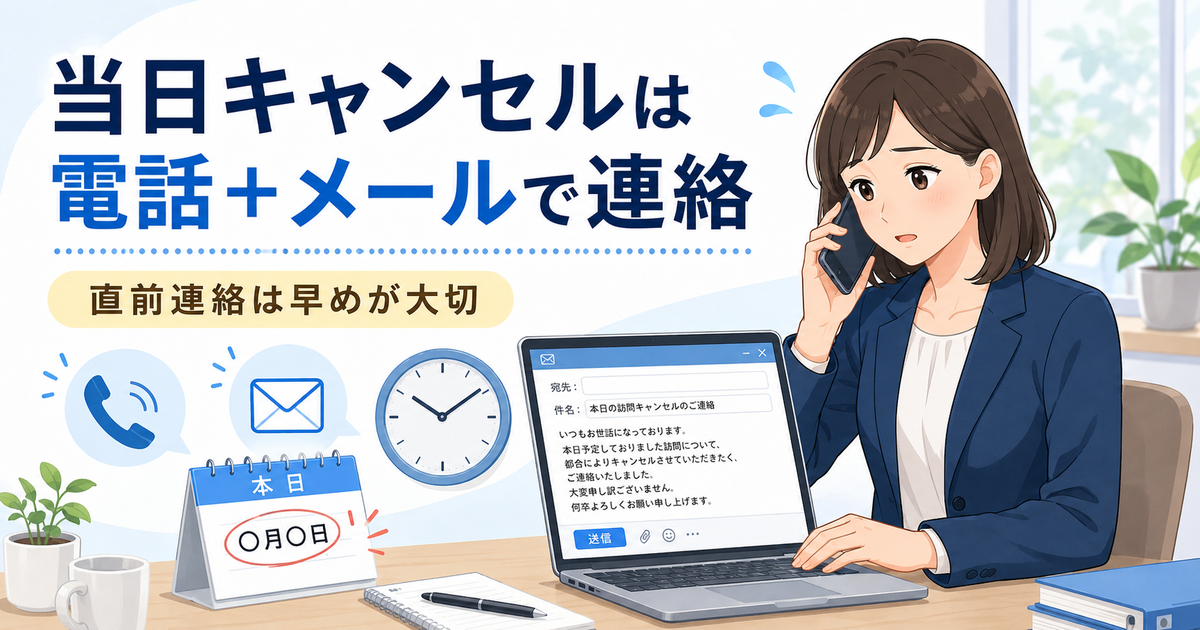
訪問キャンセルをメールだけで伝えてよいかどうかは、キャンセルのタイミングと相手との関係によって変わります。

基本的には、前日までならメールでも問題ないケースが多いですが、当日や直前は電話もした方が安心です。

前日までならメール連絡でもよいケースが多い

訪問日の前日までにキャンセルが決まった場合は、メールで連絡しても問題ないケースが多いです。

ただし、相手がすでに準備を進めている可能性がある場合や、重要な商談・面接・契約前の訪問などであれば、メールに加えて電話を入れるとより丁寧です。

メールで連絡する場合も、相手がすぐに気づけるよう、件名に「訪問日程変更」「〇月〇日の訪問について」などを入れておきましょう。

当日キャンセルは電話を優先した方がよい

当日の訪問キャンセルは、メールだけでは相手がすぐに確認できない可能性があります。

特に、訪問時間が近い場合や相手がすでに会議室を準備している可能性がある場合は、電話で直接伝えるのが望ましいです。

電話では、まず「本日〇時にお約束していた〇〇です」と名乗り、急な連絡になったことをお詫びします。そのうえで、訪問が難しくなった理由と、再調整のお願いを簡潔に伝えましょう。

電話がつながらない場合はメールも送る

電話をしても相手につながらない場合は、留守番電話や折り返しを待つだけでなく、メールも送っておきましょう。

その際は、本文に「先ほどお電話いたしましたが、ご不在のようでしたのでメールにて失礼いたします」と書くと自然です。

先ほどお電話いたしましたが、ご不在のようでしたので、メールにて失礼いたします。

本日〇時にお約束しておりました訪問について、急な事情により伺うことが難しくなってしまいました。

直前のご連絡となり、誠に申し訳ございません。

電話がつながらないからといって、連絡を後回しにするのは避けましょう。メールを送っておけば、連絡した事実も残ります。

電話後に確認メールを送ると丁寧

電話でキャンセルを伝えた後に、確認メールを送るとより丁寧です。

特にビジネスの場面では、電話だけだと日程や内容が残らないため、メールで再度確認しておくと双方にとって安心です。

件名:本日の訪問日程変更について

〇〇様

先ほどはお電話にて失礼いたしました。

本日予定しておりました訪問につきまして、こちらの都合で日程変更をお願いすることとなり、誠に申し訳ございません。

改めて日程を調整させていただけますと幸いです。
引き続きよろしくお願いいたします。

訪問目的によって対応を変える

同じ訪問キャンセルでも、訪問の目的によって対応の丁寧さは変わります。

訪問の種類 おすすめの連絡方法 注意点
取引先訪問 前日までメール、当日は電話+メール 相手の準備や予定への配慮を入れる
面接・面談 電話またはメール 再調整希望か辞退かを明確にする
営業訪問 メール+必要に応じて電話 相手の時間をもらった立場として丁寧に謝る
個人宅訪問 電話またはメール 準備してくれていた可能性に配慮する
社内訪問 チャットやメールでも可 再調整の候補日を早めに出す

訪問キャンセル後の日程再調整メールの書き方

訪問をキャンセルした後は、日程再調整の連絡も重要です。

キャンセルの連絡だけして、その後の調整が遅くなると、相手に不安を与えてしまいます。訪問する意思がある場合は、できるだけ早めに再調整の連絡をしましょう。

相手に候補日を確認する場合

相手の予定を優先したい場合は、候補日を出してもらう形にします。

先日は、こちらの都合により訪問日程を変更いただき、誠に申し訳ございませんでした。

改めて日程を調整させていただきたく、ご都合のよい日時をいくつかお知らせいただけますでしょうか。

〇〇様のご都合に合わせて調整いたします。

相手が忙しい場合は、候補日を出してもらうより、自分から候補を提示した方が親切なこともあります。

自分から候補日を提示する場合

自分から候補日を出す場合は、3つほど候補を挙げると相手が選びやすくなります。

改めて訪問日程を調整させていただきたく、以下の候補日をご確認いただけますでしょうか。

・〇月〇日(〇)〇時〜〇時
・〇月〇日(〇)〇時〜〇時
・〇月〇日(〇)〇時〜〇時

上記以外でも調整可能ですので、ご都合のよい日時をお知らせいただけますと幸いです。

候補日を1つだけ出すと、相手に再度調整の手間をかける可能性があります。できれば複数の候補を提示しましょう。

日程を相手に委ねる場合

相手の都合を最優先したい場合は、こちらの都合よりも相手に合わせる表現にします。

このたびは、こちらの都合で日程変更をお願いすることとなり、誠に申し訳ございませんでした。

再訪問の日程につきましては、〇〇様のご都合を優先して調整させていただきたく存じます。

ご無理のない範囲で、ご都合のよい日時をお知らせいただけますでしょうか。

まだ次回の日程が決められない場合

体調不良や家庭の事情などで次回の日程がすぐに決められない場合は、無理に候補日を出さなくても構いません。

次回の日程につきましては、状況が落ち着き次第、改めてこちらからご相談させていただけますと幸いです。

お待たせすることとなり恐縮ですが、何卒よろしくお願いいたします。

ただし、日程が未定のまま放置すると失礼になるため、いつ頃再度連絡できそうかを伝えられる場合は書いておくと安心です。

訪問キャンセルで印象を悪くしないための注意点

訪問キャンセルは、誰にでも起こり得ることです。

ただし、伝え方によっては「軽く扱われている」「準備していたのに配慮がない」と受け取られてしまう場合があります。ここでは、失礼に見えやすい注意点を紹介します。

言い訳が長くならないようにする

キャンセル理由を詳しく説明しすぎると、かえって言い訳のように見えることがあります。

もちろん必要な事情は伝えるべきですが、メールの中心は理由ではなく、お詫びと今後の対応です。

たとえば、次のような書き方は避けた方がよいでしょう。

昨日から少し体調が悪かったのですが、朝になれば治ると思っていて、でも今朝になっても熱が下がらず、病院に行くかどうか迷っていたところで連絡が遅くなりました。

この場合は、次のように簡潔にできます。

急な体調不良により、本日の訪問が難しい状況となってしまいました。直前のご連絡となり、誠に申し訳ございません。

「すみません」だけで済ませない

親しい相手なら「すみません」でも伝わる場合がありますが、ビジネスメールではやや軽く見えることがあります。

取引先や面接先などに送る場合は、「申し訳ございません」「お詫び申し上げます」といった表現を使う方が丁寧です。

  • すみません → 申し訳ございません
  • ごめんなさい → お詫び申し上げます
  • 行けなくなりました → 伺うことが難しくなりました
  • キャンセルしたいです → 日程変更をお願いできますでしょうか

カジュアルすぎる言葉を使わない

訪問キャンセルのメールでは、普段のやり取りがカジュアルでも、少し丁寧な表現にした方が安心です。

たとえば、以下のような表現は避けた方がよいです。

  • 今日行けなくなりました
  • 予定が入ってしまいました
  • また今度でお願いします
  • リスケでお願いします
  • 無理になりました

代わりに、次のように言い換えると丁寧です。

  • 本日伺うことが難しくなってしまいました
  • 急な事情により、日程変更をお願いしたく存じます
  • 改めて日程を調整させていただけますと幸いです
  • 別日程にて再調整をお願いできますでしょうか

自分の都合だけを書かない

訪問キャンセルのメールでありがちなのが、自分の事情だけを書いて終わってしまうことです。

たとえば、「体調不良なので行けません。別日にしてください」だけでは、相手への配慮が不足している印象になります。

次のように、相手の予定に触れる一文を加えましょう。

お忙しい中お時間を確保していただいていたにもかかわらず、こちらの都合でご迷惑をおかけし誠に申し訳ございません。

再調整の意思を曖昧にしない

訪問を別日にしたいのか、訪問自体を取りやめたいのかが曖昧だと、相手が次の対応に困ってしまいます。

再調整したい場合は、「改めて日程を調整させていただきたい」と明確に書きましょう。

訪問自体を辞退する場合は、無理に再調整の話を入れず、「このたびは辞退させていただきたく存じます」と別の文面にした方がよいです。

メールを送る前に確認したいチェックポイント
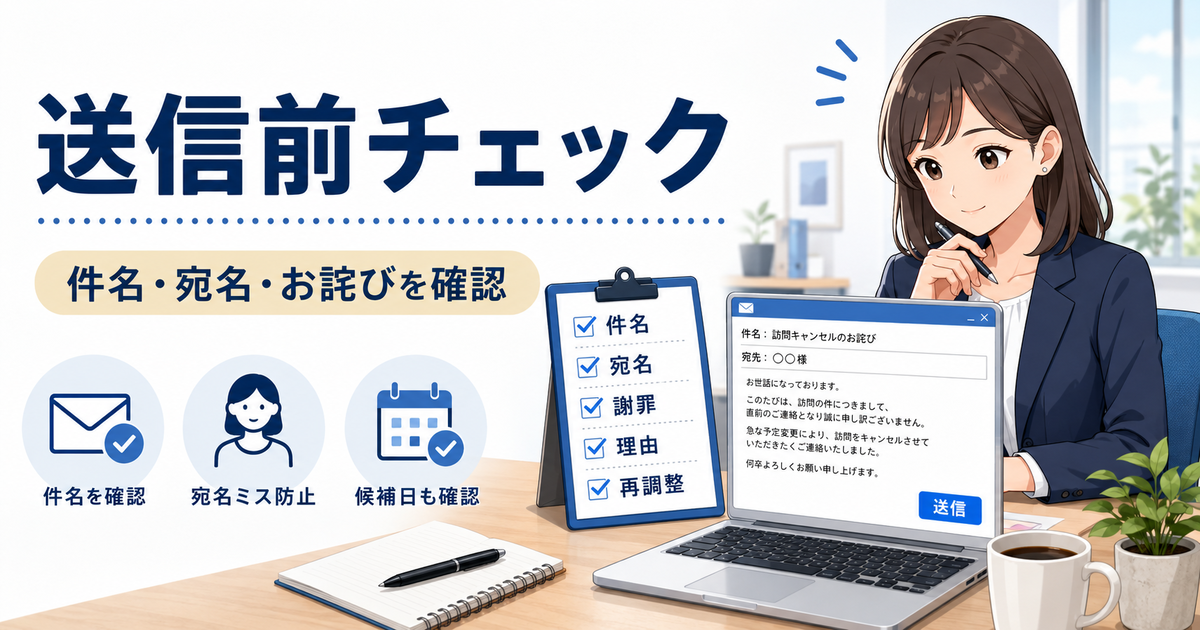
訪問キャンセルのお詫びメールは、急いで送る場面が多いため、送信前の確認が大切です。

誤字脱字や宛名ミスがあると、ただでさえキャンセルで迷惑をかけている状況で、さらに印象を悪くしてしまう可能性があります。

件名で内容がすぐ伝わるか

件名を見ただけで、訪問日程に関する重要な連絡だとわかるようにしましょう。

「ご連絡」「お願い」だけでは見落とされる可能性があります。

おすすめは、「本日の訪問について」「訪問日程変更のお願い」「〇月〇日の訪問予定について」などです。

宛名や会社名に間違いがないか

お詫びメールで宛名や会社名を間違えると、非常に失礼な印象になります。

特に、過去のメールをコピーして使う場合は注意が必要です。会社名、部署名、担当者名、敬称に間違いがないか必ず確認しましょう。

冒頭でお詫びを伝えているか

訪問キャンセルのメールでは、早い段階でお詫びを伝えます。

理由の説明から長々と始めるよりも、「急なご連絡となり申し訳ございません」と先に謝罪した方が、相手に誠意が伝わりやすいです。

理由を書きすぎていないか

理由が長すぎると、読みづらくなるだけでなく、言い訳のように見えてしまいます。

「急な体調不良により」「交通機関の遅延により」「やむを得ない事情により」など、簡潔な表現になっているか確認しましょう。

再調整の希望を入れているか

別日に訪問したい場合は、再調整の希望を必ず書きます。

相手に候補日を聞くのか、自分から候補日を出すのかも明確にしておくと、やり取りがスムーズです。

誤字脱字がないか

最後に、誤字脱字や文の抜けがないか確認しましょう。

特に、日付や時間の間違いはトラブルにつながりやすいです。「〇月〇日」「〇時」「本日」「明日」などの表現に間違いがないか見直してから送信しましょう。

訪問キャンセルのお詫びメールでよくある疑問

最後に、訪問キャンセルのお詫びメールに関するよくある疑問をまとめます。

訪問キャンセルの理由は正直に書くべき?

基本的には、相手に伝えて問題ない範囲で正直に書くのがおすすめです。

ただし、プライベートな事情を細かく説明する必要はありません。体調不良、家庭の事情、業務都合など、相手が理解できる程度に簡潔に伝えれば十分です。

嘘の理由を書くと、後から話が合わなくなる可能性もあります。詳しく言いたくない場合は、「やむを得ない事情により」と表現するとよいでしょう。

当日キャンセルのメールは何時までに送ればいい?

当日キャンセルは、訪問が難しいとわかった時点ですぐに連絡します。

何時までならよいという決まりはありませんが、訪問時間が近づくほど相手への迷惑は大きくなります。

当日の場合は、メールだけでなく電話もするのが基本です。電話がつながらない場合は、メールで連絡したうえで、必要に応じて再度電話しましょう。

体調不良の場合、詳しい症状まで書く必要はある?

詳しい症状まで書く必要はありません。

「体調不良のため」「発熱があるため」「体調がすぐれないため」など、訪問が難しいことが伝わる程度で問題ありません。

ただし、相手と長時間接触する予定だった場合や、感染症の可能性がある場合は、「念のため訪問を控えさせていただきます」と添えると配慮が伝わります。

訪問キャンセル後に菓子折りは必要?

通常の訪問キャンセルであれば、菓子折りまで用意する必要はないケースが多いです。

ただし、相手が大きな準備をしてくれていた場合、何度もキャンセルしてしまった場合、重要な商談や契約に関わる訪問だった場合などは、次回訪問時に一言お詫びを添えるとよいでしょう。

菓子折りが必要かどうかは、相手との関係性や迷惑の大きさによって判断します。

訪問キャンセルを繰り返してしまった場合はどうする?

訪問キャンセルが何度も続くと、相手からの信頼を失う可能性があります。

やむを得ない事情がある場合でも、次回の日程は確実に訪問できる日時を選ぶことが大切です。

メールでは、「度重なる日程変更となり、誠に申し訳ございません」と、通常よりも深くお詫びを伝えましょう。

度重なる日程変更となり、誠に申し訳ございません。

お忙しい中、何度もご予定を調整いただくこととなり、深くお詫び申し上げます。

次回は確実にお伺いできるよう調整いたしますので、改めて日程をご相談させていただけますと幸いです。

社内の人への訪問キャンセルも同じ書き方でよい?

社内の人への連絡は、取引先ほど堅くする必要はありません。

ただし、相手が時間を空けてくれていたことに変わりはないため、「行けなくなりました」だけで済ませるのは避けましょう。

社内チャットで連絡する場合でも、「急な変更ですみません」「別日で再調整させてください」といった一文を入れると丁寧です。

まとめ:訪問キャンセルのメールは早めの連絡と丁寧な一言が大切

訪問をキャンセルするお詫びメールでは、まず早めに連絡することが大切です。

前日までであればメールでも問題ないケースが多いですが、当日や直前のキャンセルでは、電話とメールを併用した方が丁寧です。

メールには、訪問できなくなったことへのお詫び、簡潔な理由、相手の予定を崩してしまったことへの配慮、再調整の意思を入れましょう。

特に大切なのは、理由を長く書きすぎないことです。体調不良や家庭の事情、交通機関の遅延などは、相手が理解できる程度に簡潔に伝えれば問題ありません。

訪問キャンセルは、伝え方次第で印象が大きく変わります。急な事情で訪問できなくなったときこそ、早めの連絡と丁寧なお詫びを心がけましょう。
検索のカスタマイズをオフにするとどうなる?検索結果への影響・戻し方・注意点を解説

Google検索を使っていると、「検索のカスタマイズをオフにする」という設定を見かけて、オフにすると何が変わるのか気になることがありますよね。

「検索結果が使いにくくなるの?」「検索履歴は消えるの?」「広告も表示されなくなる?」「また元に戻せる?」と不安に感じる人も多いのではないでしょうか。

結論からいうと、検索のカスタマイズをオフにすると、過去の検索履歴や利用状況をもとにした“自分向けの検索結果”が表示されにくくなります。

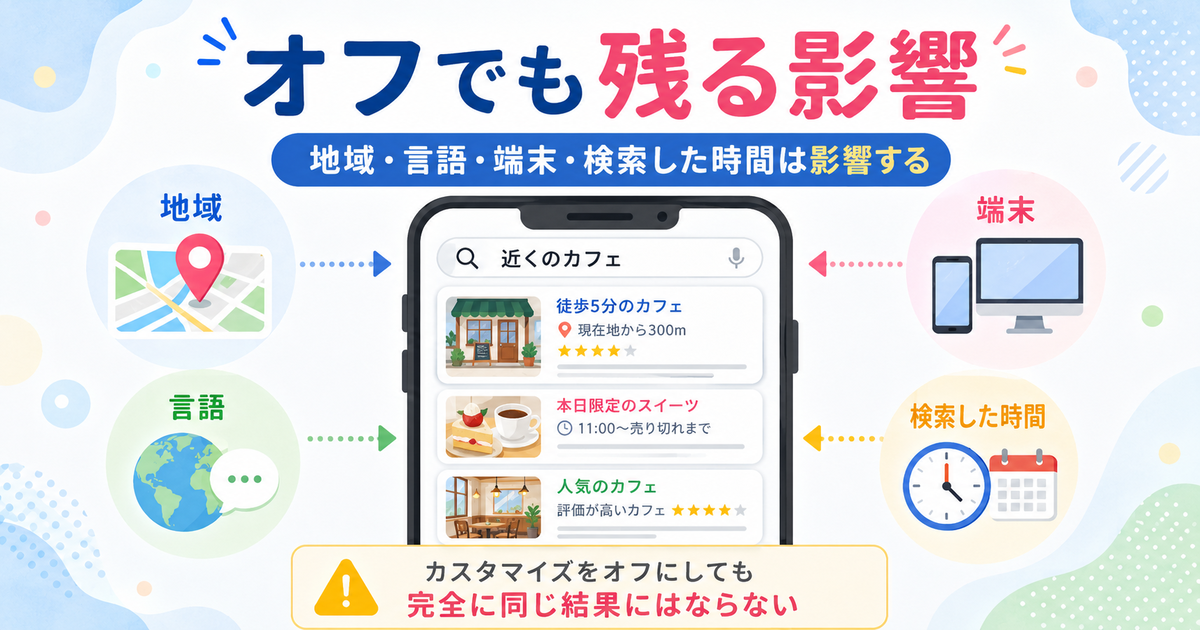
ただし、検索結果が完全に全員同じになるわけではありません。地域、言語、端末、検索したタイミングなどの影響は残るため、「オフにすれば完全に客観的な検索結果になる」と考えるのは少し注意が必要です。

この記事では、検索のカスタマイズをオフにするとどうなるのか、メリット・デメリット、検索履歴との違い、設定方法、元に戻す方法までわかりやすく解説します。

検索のカスタマイズをオフにするとどうなる?まず結論

検索のカスタマイズをオフにすると、Google検索で表示される結果が、あなた個人の行動履歴に合わせて調整されにくくなります。

たとえば、普段よく見ているサイト、過去に検索したキーワード、興味があると判断されたジャンルなどが、検索結果に反映されにくくなるイメージです。

そのため、検索結果が少し一般的な表示に近づいたり、いつも上に出ていたサイトが出にくくなったりする場合があります。

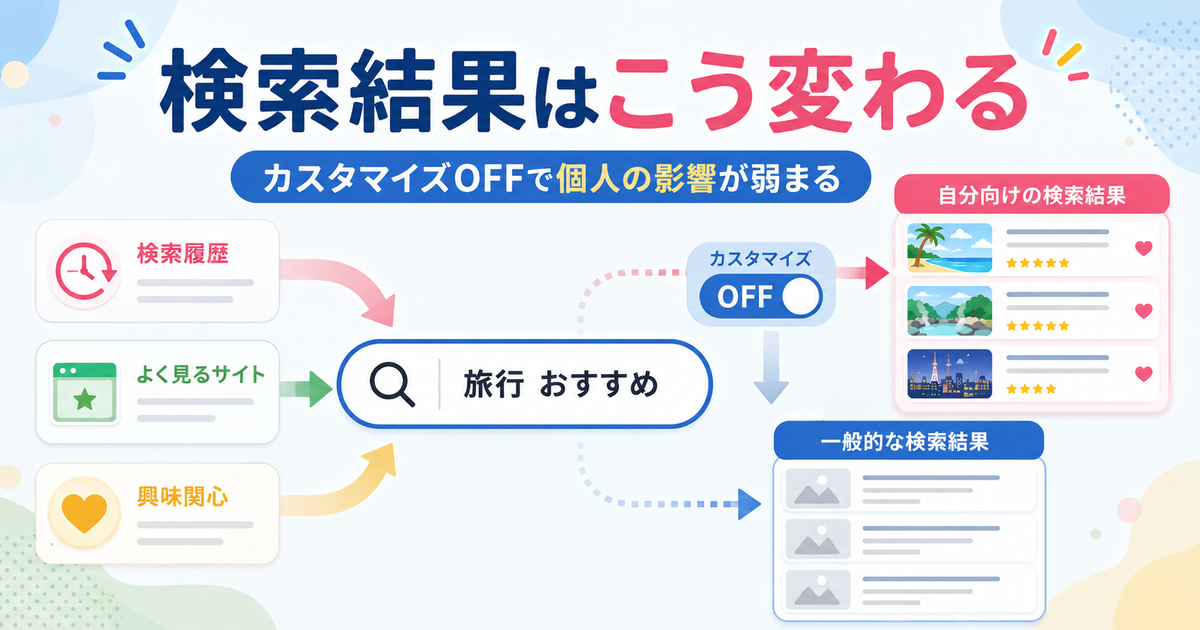
設定 検索結果の傾向
オン 自分の興味や過去の行動に合わせた結果が出やすい
オフ 個人の履歴による調整が弱まり、一般的な結果に近づきやすい

ただし、オフにしても検索結果が大きく変わらない人もいます。検索する内容や普段の使い方によって、変化の感じ方は異なります。

検索結果が自分向けに調整されにくくなる

検索のカスタマイズがオンになっていると、Googleはユーザーの検索行動や利用状況をもとに、より関心がありそうな検索結果を表示しようとします。

たとえば、同じ「カフェ」と検索しても、普段から近所の飲食店をよく調べている人と、旅行先のカフェをよく調べている人では、表示される内容が変わることがあります。

検索のカスタマイズをオフにすると、こうした個人に合わせた調整が弱くなります。そのため、自分の好みよりも、検索キーワードそのものに近い一般的な結果が出やすくなります。

過去の検索履歴や閲覧傾向の影響が弱くなる

検索のカスタマイズをオフにすると、過去に検索した内容や、よく利用しているサービスの影響が弱くなります。

たとえば、普段から家電の記事をよく検索している人が「おすすめ」と検索した場合、カスタマイズがオンだと家電関連の情報が出やすくなることがあります。

一方で、オフにすると、過去の行動よりも現在入力した検索キーワードが重視されやすくなります。

そのため、「いつも似たような検索結果ばかり出る」「もっと幅広く調べたい」と感じている人には、オフにするメリットがあります。

完全に同じ検索結果になるわけではない

検索のカスタマイズをオフにしても、すべての人に同じ検索結果が表示されるわけではありません。

検索結果は、パーソナライズ以外にもさまざまな要素で変わります。

  • 検索した地域
  • 使用している言語
  • 端末の種類
  • 検索した日時
  • 検索キーワードの微妙な違い
  • ログイン状態

そのため、検索のカスタマイズをオフにしても、「家族のスマホと完全に同じ結果にならない」「パソコンとスマホで表示が違う」ということはあります。

地域・言語・端末などの条件は引き続き影響する

検索のカスタマイズをオフにしても、地域や言語の影響は残ります。

たとえば、「天気」「病院」「美容院」「ランチ」などの検索では、現在地や地域設定に近い情報が表示されやすくなります。

これは、検索のカスタマイズとは別に、検索キーワードに対して地域性が重要だと判断されるためです。

また、スマホで検索した場合とパソコンで検索した場合でも、表示の見え方や検索結果が変わることがあります。検索順位を確認したい場合は、端末差もあることを理解しておきましょう。

検索のカスタマイズをオフにすると表示はどのくらい変わる?

検索のカスタマイズをオフにしたときの変化は、人によって大きく異なります。

すぐに違いを感じる人もいれば、「オフにしたのにほとんど変わらない」と感じる人もいます。

これは、検索するキーワードの種類や、もともとどの程度パーソナライズの影響を受けていたかによって変わるためです。

人によってはほとんど変化を感じない場合もある

検索のカスタマイズをオフにしても、検索結果がほとんど変わらない場合があります。

特に、辞書的な意味を調べる検索や、公式サイトを探す検索では、もともと個人差が出にくい傾向があります。

たとえば、以下のような検索では大きな変化を感じにくいかもしれません。

  • 言葉の意味を調べる検索
  • 企業名やサービス名で公式サイトを探す検索
  • ニュース性や地域性が少ない一般的な検索
  • 検索結果の上位がほぼ固定されているキーワード

そのため、オフにしたからといって、必ず検索結果が大きく入れ替わるとは限りません。

よく検索するジャンルでは違いが出やすい

一方で、普段からよく検索しているジャンルでは、違いを感じやすいことがあります。

たとえば、料理、旅行、家電、投資、子育て、美容、健康など、日常的に何度も調べている分野では、自分の興味に近い検索結果が表示されやすくなっている場合があります。

検索のカスタマイズをオフにすると、その影響が弱まり、今までとは少し違うサイトや情報が表示されることがあります。

「いつも同じようなサイトばかり出てくる」と感じている場合は、一度オフにして違いを確認してみるのもよいでしょう。

ニュース・買い物・地域情報では影響を感じやすい

ニュース、買い物、地域情報の検索では、検索結果の違いを感じやすい場合があります。

たとえば、以下のような検索です。

  • 近くのレストラン
  • おすすめの家電
  • ニュースの話題
  • 旅行先のホテル
  • 近所の病院や店舗

これらの検索では、過去の検索傾向や地域情報が表示内容に影響しやすいため、検索のカスタマイズをオフにすると見え方が変わる可能性があります。

ただし、地域性が強い検索では、カスタマイズをオフにしても現在地や地域設定の影響は残る点に注意しましょう。

検索順位チェックでは個人差を減らす目的で使える

ブログやサイトを運営している人にとって、検索のカスタマイズをオフにすることは、自分の記事の検索順位を確認するときに役立ちます。

検索のカスタマイズがオンのままだと、自分がよく見ているサイトや、自分の興味に近いページが上に出やすくなる場合があります。

その結果、「自分のブログが上位に表示されている」と思っても、実際には自分の環境だけで高く表示されている可能性があります。

より客観的に確認したい場合は、検索のカスタマイズをオフにしたうえで、シークレットモードや順位チェックツールも併用するとよいでしょう。

検索のカスタマイズをオフにするメリット・デメリット

検索のカスタマイズをオフにすることには、メリットもデメリットもあります。

「オフにしたほうが正解」「オンのままが正解」と決めるよりも、自分がどのように検索を使いたいかで判断することが大切です。

項目 オフにした場合
メリット 個人の履歴に左右されにくい検索結果を確認しやすい
デメリット 自分に合った情報が出にくくなる場合がある
向いている人 客観的に調べたい人、ブログ順位を確認したい人
向いていない人 普段使いの便利さを重視する人

メリットは偏りの少ない検索結果を確認しやすいこと

検索のカスタマイズをオフにする一番のメリットは、個人の履歴による偏りを減らしやすいことです。

オンの状態では、自分が過去に見たサイトや興味を持っているジャンルが、検索結果に反映される場合があります。

これは便利な一方で、同じような情報ばかり目に入りやすくなることもあります。

オフにすると、過去の行動に引っ張られにくくなるため、より幅広い情報を確認しやすくなります。

ブログやサイト運営者は検索順位を確認しやすくなる

ブログ運営者にとって、検索のカスタマイズをオフにするメリットは大きいです。

自分の記事を何度も開いていると、Googleが「この人はこのサイトに関心がある」と判断し、自分の環境では上位に表示されやすくなる場合があります。

その状態で検索順位を確認すると、実際よりも良い順位に見えてしまう可能性があります。

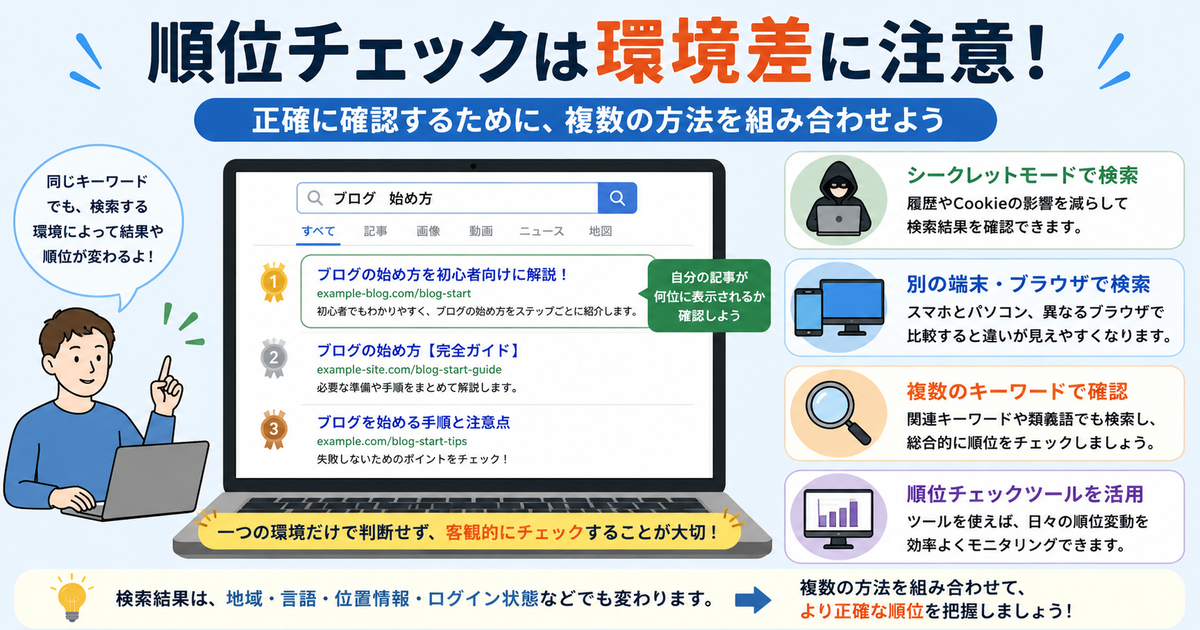
検索順位を確認するときは、以下のような方法を組み合わせると安心です。

  • 検索のカスタマイズをオフにする
  • シークレットモードで検索する
  • 別の端末でも確認する
  • 順位チェックツールも参考にする

ただし、これらを行っても検索結果が完全に全員共通になるわけではありません。あくまで個人差を減らすための方法と考えましょう。

デメリットは自分に合った情報が出にくくなること

検索のカスタマイズをオフにすると、自分に合った情報が出にくくなる場合があります。

たとえば、いつも見ている料理サイト、よく利用する地域のお店、好みに合う商品レビューなどが、以前より見つけにくくなるかもしれません。

検索のカスタマイズは、悪いものではなく、検索を便利にするための機能でもあります。

そのため、普段使いで「自分に合った情報を早く見つけたい」という人は、オンのままでも問題ありません。

地域情報やよく見るサイトが探しにくくなる場合がある

地域情報やよく見るサイトをよく検索する人は、オフにすると少し不便に感じる可能性があります。

たとえば、近所の病院、よく行くお店、地域のイベント情報などを調べるときは、検索結果が自分向けに調整されていたほうが便利な場合があります。

また、過去によく見ていたサイトが上に出にくくなることで、「いつものページが見つからない」と感じることもあります。

検索の便利さを重視するならオン、検索結果の偏りを減らしたいならオフ、という考え方で選ぶとよいでしょう。

検索のカスタマイズをオフにしても変わらないこと

検索のカスタマイズをオフにすると、すべての情報利用が止まるように感じるかもしれません。

しかし、実際にはオフにしても変わらないことがあります。

ここを誤解していると、「オフにしたのに履歴が残っている」「広告が消えない」と不安になりやすいので、あらかじめ確認しておきましょう。

検索履歴が自動で削除されるわけではない

検索のカスタマイズをオフにしても、過去の検索履歴が自動で削除されるわけではありません。

検索のカスタマイズは、検索結果を自分向けに調整するかどうかに関係する設定です。

一方で、検索履歴は過去に検索した内容の記録です。

そのため、履歴そのものを消したい場合は、検索のカスタマイズではなく、Googleアカウントのアクティビティや履歴の管理画面から削除する必要があります。

広告が完全に消えるわけではない

検索のカスタマイズをオフにしても、広告が完全に表示されなくなるわけではありません。

検索結果には、検索キーワードに関連した広告が表示される場合があります。

検索のカスタマイズをオフにすることと、広告のパーソナライズをオフにすることは別の設定です。

広告の表示内容が気になる場合は、広告に関する設定も別途確認しましょう。

現在地や言語設定の影響は残る

検索のカスタマイズをオフにしても、現在地や言語設定の影響は残ります。

たとえば、日本で日本語の設定を使っている人が検索すれば、日本語のページや日本国内の情報が表示されやすくなります。

また、「近くの」「周辺」「天気」「店舗」などの検索では、地域に関連した結果が表示されやすくなります。

これは、検索のカスタマイズとは別に、検索キーワードに対して地域性が重要だと判断されるためです。

シークレットモードとは仕組みが違う

検索のカスタマイズをオフにすることと、シークレットモードを使うことは同じではありません。

シークレットモードは、主にブラウザに閲覧履歴やCookieなどを残しにくくするための機能です。

一方で、検索のカスタマイズは、Google検索の結果を自分向けに調整するかどうかに関係する設定です。

検索順位を確認したい場合は、どちらか一方だけでなく、両方を組み合わせて使うと個人差を減らしやすくなります。

検索のカスタマイズと検索履歴の違い

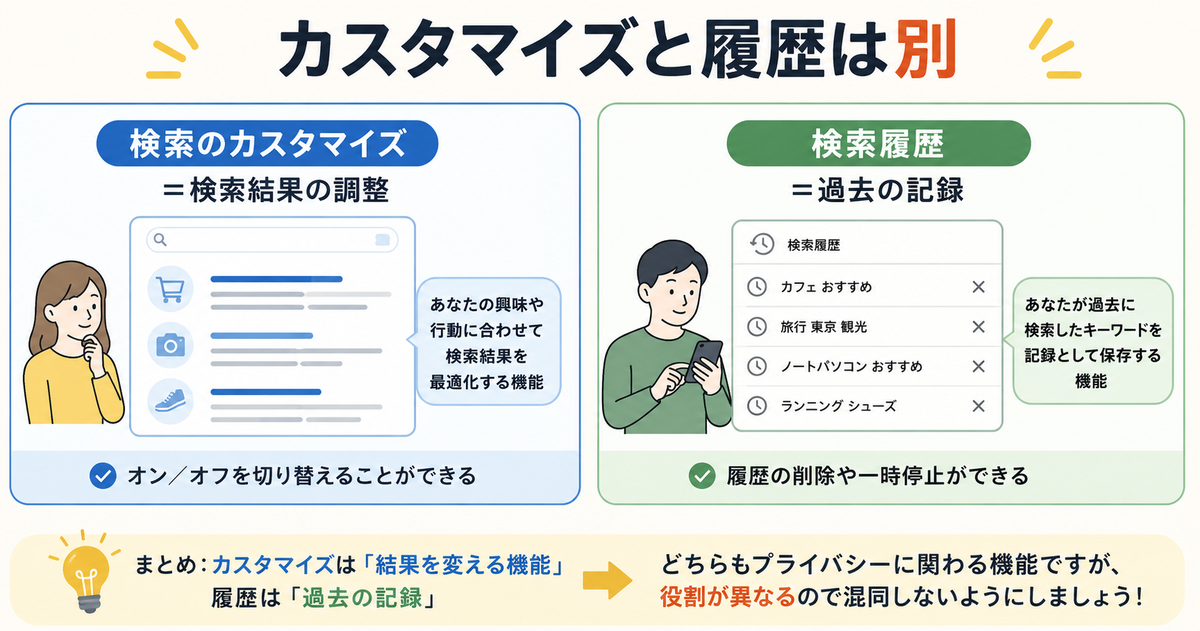
検索のカスタマイズと検索履歴は、似ているようで別のものです。

この違いを理解しておくと、「オフにしたのに履歴が残っている」「履歴を消したのに検索結果が変わらない」といった混乱を防ぎやすくなります。

検索のカスタマイズは検索結果を調整する設定

検索のカスタマイズは、検索結果やおすすめ表示を自分向けに調整するための設定です。

オンにしていると、過去の検索や利用状況をもとに、興味がありそうな結果が表示されやすくなります。

オフにすると、こうした個人に合わせた調整が弱くなります。

つまり、検索のカスタマイズは「検索結果の見え方」に関わる設定と考えるとわかりやすいです。

検索履歴は過去に調べた内容の記録

検索履歴は、過去に自分が検索したキーワードや閲覧した内容の記録です。

検索履歴が残っていると、後から過去の検索を見返したり、関連する情報を探しやすくなったりします。

ただし、人によっては「履歴を残したくない」「家族共用の端末で見られたくない」と感じることもあります。

その場合は、検索のカスタマイズではなく、検索履歴やアクティビティの削除設定を確認しましょう。

履歴を消したい場合は別の設定を確認する

検索履歴を消したい場合は、検索のカスタマイズをオフにするだけでは不十分です。

Googleアカウントの「データとプライバシー」や「マイアクティビティ」などから、保存されている履歴を確認し、必要に応じて削除します。

また、今後の履歴保存を止めたい場合は、ウェブとアプリのアクティビティに関する設定も確認する必要があります。

「検索結果を自分向けにしたくない」のか、「履歴を残したくない」のかで、確認すべき設定が変わります。

プライバシーが気になる人は両方を見直すとよい

プライバシーが気になる人は、検索のカスタマイズだけでなく、検索履歴や広告設定もあわせて確認すると安心です。

特に、家族と端末を共有している場合や、仕事用と個人用のアカウントを使い分けている場合は、どのアカウントで設定しているかも重要です。

検索のカスタマイズをオフにしたつもりでも、別のアカウントではオンのままになっていることがあります。

設定を見直すときは、ログイン中のアカウントを確認してから操作しましょう。

検索のカスタマイズをオフにする方法

検索のカスタマイズは、Googleアカウントや検索設定から変更できます。

ただし、表示される項目名や場所は、スマホ、パソコン、アプリ、ブラウザの種類によって少し異なる場合があります。

ここでは、一般的な確認手順を紹介します。

Googleアカウントから設定を変更する手順

Googleアカウントから設定を変更する場合は、まず自分のGoogleアカウントにログインします。

そのうえで、データやプライバシーに関する設定画面を開き、検索のパーソナライズや検索のカスタマイズに関する項目を確認します。

  1. Googleアカウントにログインする
  2. 「データとプライバシー」を開く
  3. 検索やアクティビティに関する項目を確認する
  4. 検索のカスタマイズに関する設定をオフにする

項目名は環境によって異なる場合があります。「検索のカスタマイズ」「検索のパーソナライズ」「パーソナル検索」など、近い表現の設定を探してみましょう。

スマホでオフにする手順

スマホで設定する場合は、GoogleアプリまたはブラウザからGoogleアカウントの設定を開きます。

AndroidとiPhoneでは表示が少し違うことがありますが、基本的にはGoogleアカウントの設定から確認します。

  1. Googleアプリまたはブラウザを開く
  2. 右上のプロフィールアイコンをタップする
  3. Googleアカウントの管理を開く
  4. データとプライバシー関連の項目を開く
  5. 検索のカスタマイズに関する設定をオフにする

スマホでは、Googleアプリ、Chrome、Safariなど、使っているアプリによって見え方が違う場合があります。設定が見つからないときは、ブラウザからGoogleアカウントにアクセスして確認してみましょう。

パソコンでオフにする手順

パソコンで設定する場合は、ブラウザからGoogleアカウントの管理画面を開きます。

スマホより画面が広いため、設定項目を探しやすい場合があります。

  1. ブラウザでGoogleにアクセスする
  2. 右上のプロフィールアイコンをクリックする
  3. Googleアカウントの管理を開く
  4. データとプライバシーを選ぶ
  5. 検索のカスタマイズに関する項目を確認する
  6. 必要に応じてオフにする

パソコンで設定しても、同じGoogleアカウントでログインしていれば、スマホ側にも反映される場合があります。ただし、アプリやブラウザの状態によっては、すぐに反映されたように見えないこともあります。

設定が見つからないときの確認ポイント

検索のカスタマイズの設定が見つからないときは、以下を確認してみてください。

  • Googleアカウントにログインしているか
  • 別のアカウントを開いていないか
  • Googleアプリではなくブラウザから確認してみる
  • アプリやブラウザを最新版にしているか
  • 設定項目名が少し違う表現になっていないか

Googleの設定画面は変更されることがあります。そのため、記事や説明とまったく同じ場所に設定がない場合もあります。

見つからない場合は、「検索」「パーソナライズ」「アクティビティ」などの言葉を目印に探すと見つけやすいです。

検索のカスタマイズを元に戻す方法

検索のカスタマイズは、一度オフにしても後から元に戻せます。

オフにして使いにくいと感じた場合は、再びオンにすれば、自分向けに調整された検索結果を利用しやすくなります。

再びオンにする手順

検索のカスタマイズをオンに戻す手順は、オフにするときとほぼ同じです。

  1. Googleアカウントにログインする
  2. Googleアカウントの管理を開く
  3. データとプライバシー関連の設定を開く
  4. 検索のカスタマイズに関する項目を確認する
  5. 設定をオンに戻す

オンに戻すと、検索履歴や利用状況に応じた検索結果が表示されやすくなります。

普段使いで便利さを重視したい場合は、オンに戻しても問題ありません。

設定を戻してもすぐ反映されないときの対処法

設定をオンまたはオフにしても、すぐに検索結果の違いがわからない場合があります。

その場合は、少し時間を置いてから再度検索してみましょう。

また、ブラウザやアプリに以前の状態が残っている場合もあります。

検索結果が変わらないと感じるときは、アプリの再起動やブラウザの更新も試してみてください。

キャッシュ・ログイン状態・同期を確認する

設定を変更しても反映されないときは、キャッシュやログイン状態も確認しましょう。

  • 別のGoogleアカウントでログインしていないか
  • ブラウザに古い情報が残っていないか
  • スマホとパソコンで同じアカウントを使っているか
  • アプリを再起動しても変わらないか

特に、複数のGoogleアカウントを使っている人は注意が必要です。

個人用アカウントでオフにしても、仕事用アカウントではオンのままになっていることがあります。

検索のカスタマイズをオフにしたのに変わらない原因

検索のカスタマイズをオフにしたのに検索結果が変わらないと、「設定できていないのでは?」と不安になるかもしれません。

しかし、変わらないように見える原因はいくつかあります。

別のGoogleアカウントでログインしている

よくある原因のひとつが、別のGoogleアカウントでログインしているケースです。

スマホやパソコンで複数のアカウントを使っている場合、設定したアカウントと検索しているアカウントが違うことがあります。

まずは、検索画面右上のプロフィールアイコンを確認し、設定を変更したアカウントでログインしているか見直しましょう。

位置情報や言語設定の影響が残っている

検索のカスタマイズをオフにしても、位置情報や言語設定の影響は残ります。

そのため、地域性のある検索では、オフにしても似たような検索結果が表示されることがあります。

たとえば、「近くのカフェ」「天気」「病院」などは、検索のカスタマイズよりも地域性の影響が大きく出る場合があります。

ブラウザやアプリのキャッシュが影響している

ブラウザやアプリに古い情報が残っていると、設定変更後も以前と同じように見えることがあります。

その場合は、ページを再読み込みしたり、ブラウザやGoogleアプリを再起動したりしてみましょう。

それでも変わらない場合は、別のブラウザやシークレットモードで確認する方法もあります。

検索キーワード自体が個人差の出にくい内容だった

検索キーワードによっては、もともと個人差が出にくいものがあります。

たとえば、公式サイト名、言葉の意味、一般的な手順などを調べる検索では、多くの人に似た検索結果が表示されることがあります。

その場合、検索のカスタマイズをオフにしても大きな違いは感じにくいです。

違いを確認したい場合は、普段よく検索しているジャンルや、買い物・地域情報などで比べてみると変化に気づきやすいでしょう。

検索のカスタマイズをオフにしたほうがいい人・オンのままでいい人

検索のカスタマイズは、必ずオフにすべき設定ではありません。

目的によって、オフが向いている人もいれば、オンのままのほうが便利な人もいます。

タイプ おすすめ
客観的に検索結果を見たい人 オフがおすすめ
ブログの順位を確認したい人 オフがおすすめ
普段使いの便利さを重視する人 オンのままでもよい
地域情報をよく検索する人 オンのままでもよい

客観的な検索結果を見たい人はオフが向いている

できるだけ自分の履歴に左右されない検索結果を見たい人は、検索のカスタマイズをオフにするのが向いています。

たとえば、商品を比較したいときや、賛否のあるテーマを調べたいときは、自分の興味に寄りすぎない検索結果のほうが参考になる場合があります。

「いつも似たような情報ばかり出てくる」と感じる人も、一度オフにしてみる価値があります。

ブログの順位確認をしたい人はオフが便利

ブログやサイトを運営している人は、検索のカスタマイズをオフにしておくと、自分の記事の順位を確認しやすくなります。

特に、自分のブログを何度も開いている場合、オンの状態では自分のサイトが実際より上に見えることがあります。

ただし、検索のカスタマイズをオフにしても、検索順位を完全に正確に確認できるわけではありません。

順位確認には、シークレットモードや順位チェックツールもあわせて使うとよいでしょう。

普段使いの便利さを優先する人はオンのままでもよい

普段の検索で、自分に合った情報を早く見つけたい人は、オンのままでも問題ありません。

検索のカスタマイズがオンになっていると、過去の利用状況をもとに、関心がありそうな結果が表示されやすくなります。

いつも使うサイトや、自分の好みに合う情報を探しやすいことは、オンにするメリットです。

特に不便や不安を感じていない場合は、無理にオフにする必要はありません。

地域情報やおすすめ表示をよく使う人はオンのままでも問題ない

地域のお店、近くの施設、よく行く場所、好みに合うおすすめ情報をよく検索する人は、オンのままのほうが便利に感じる場合があります。

検索のカスタマイズは、検索結果を使いやすくするための機能でもあります。

そのため、「客観性よりも便利さを重視したい」という人は、オンのまま使ってもよいでしょう。

迷う場合は、一度オフにして数日使い、使いにくければオンに戻す方法がおすすめです。

検索のカスタマイズに関するよくある質問

最後に、検索のカスタマイズについてよくある疑問をまとめます。

オフにすると検索履歴は消えますか?

いいえ、検索のカスタマイズをオフにしても、検索履歴が自動で消えるわけではありません。

検索履歴を削除したい場合は、Googleアカウントのアクティビティ管理や履歴削除の設定を確認する必要があります。

オフにすると広告も表示されなくなりますか?

いいえ、検索のカスタマイズをオフにしても広告が完全に表示されなくなるわけではありません。

広告の表示や広告のパーソナライズは、検索のカスタマイズとは別の設定です。

広告の内容が気になる場合は、広告設定も別に確認しましょう。

オフにすれば完全に公平な検索結果になりますか?

完全に公平、または全員同じ検索結果になるわけではありません。

検索結果には、地域、言語、端末、検索日時なども影響します。

検索のカスタマイズをオフにすることで個人の履歴による影響は弱くなりますが、すべての違いがなくなるわけではありません。

シークレットモードを使えば同じことですか?

シークレットモードと検索のカスタマイズのオフは、完全に同じではありません。

シークレットモードは、主にブラウザに履歴やCookieを残しにくくする機能です。

検索のカスタマイズは、Google検索の結果を自分向けに調整するかどうかに関係する設定です。

検索順位を確認したい場合は、両方を組み合わせると個人差を減らしやすくなります。

ブログの検索順位チェックにはオフにしたほうがいいですか?

はい、ブログの検索順位を確認するなら、検索のカスタマイズはオフにしたほうが確認しやすいです。

ただし、オフにしても地域や端末の違いは残ります。

そのため、正確に確認したい場合は、順位チェックツールやGoogle Search Consoleもあわせて確認しましょう。

まとめ|検索のカスタマイズは目的に合わせて切り替えよう

検索のカスタマイズをオフにすると、過去の検索履歴や利用状況をもとにした、自分向けの検索結果が表示されにくくなります。

そのため、検索結果の偏りを減らしたい人や、ブログの検索順位を確認したい人には便利な設定です。

一方で、普段よく見るサイトや、自分に合った情報が出にくくなる場合もあります。

また、検索のカスタマイズをオフにしても、検索履歴が自動で消えるわけではなく、広告が完全に消えるわけでもありません。地域、言語、端末などの影響も残ります。

迷ったときは、一度オフにして使い心地を確認し、使いにくければオンに戻すのがおすすめです。

検索結果を客観的に見たいときはオフ、普段使いの便利さを重視したいときはオンというように、目的に合わせて切り替えるとよいでしょう。

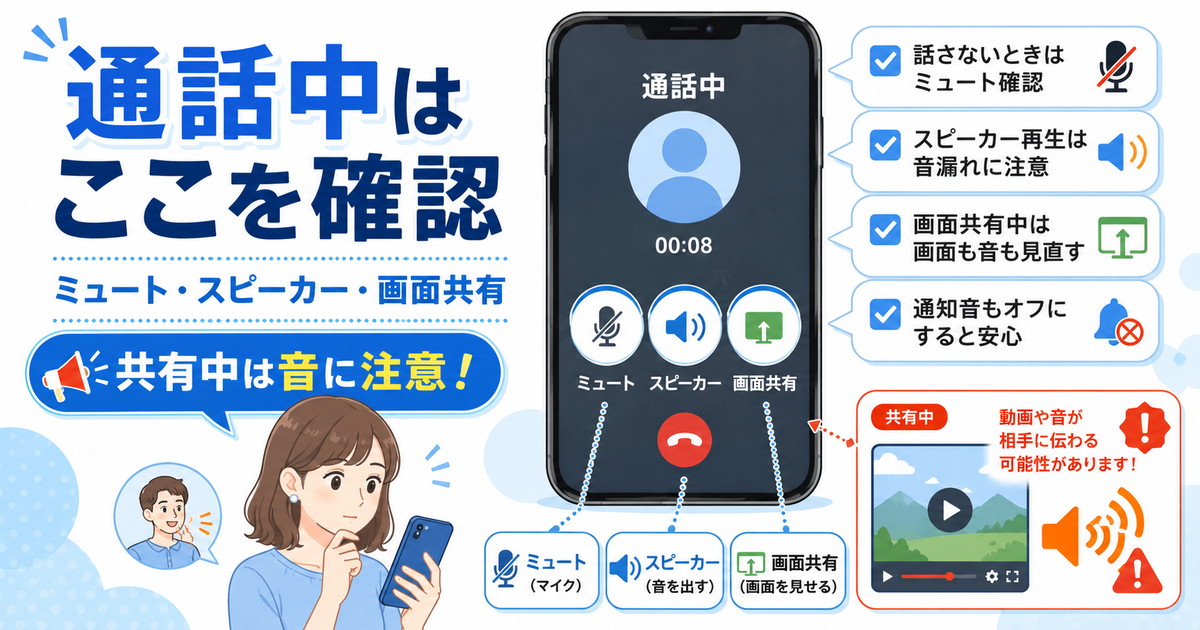
【ミュートで防げる?】通話中の動画音が相手に聞こえる時の正解

通話中に動画を再生したとき、「この動画の音、相手に聞こえているのかな?」と不安になることがありますよね。

特にLINE通話やビデオ通話をしながら、YouTube、SNS動画、ショート動画などを少しだけ見たいときは、相手にバレるのか、ミュートすれば大丈夫なのかが気になるところです。

結論からいうと、通話中の動画音は、状況によって相手に聞こえることがあります。ただし、多くの場合は「動画の音そのものが直接送られている」というより、スマホのスピーカーから出た音をマイクが拾って、相手に聞こえているケースです。

この記事では、通話中の動画音が相手に聞こえる理由、ミュートで防げる場合と防げない場合、LINE通話・iPhone・Android別の注意点、相手に聞かせないための具体的な対策をわかりやすく解説します。

【結論】通話中の動画音は相手に聞こえる?ミュートで防げる?

まず一番知りたい結論から整理します。

通話中に動画を再生した場合、相手に聞こえるかどうかは、主に次の条件で変わります。

状況 相手に聞こえる可能性 理由
スマホのスピーカーで動画を再生 高い スピーカー音をマイクが拾いやすい
イヤホンで動画を聞く 低い 動画音が外に出にくい
自分をミュートしている 基本的には低い マイク音声が相手に送られにくい
画面共有・音声共有中 高い 共有機能で音が伝わる場合がある
外部スピーカーや大音量再生 高い 音漏れをマイクが拾いやすい

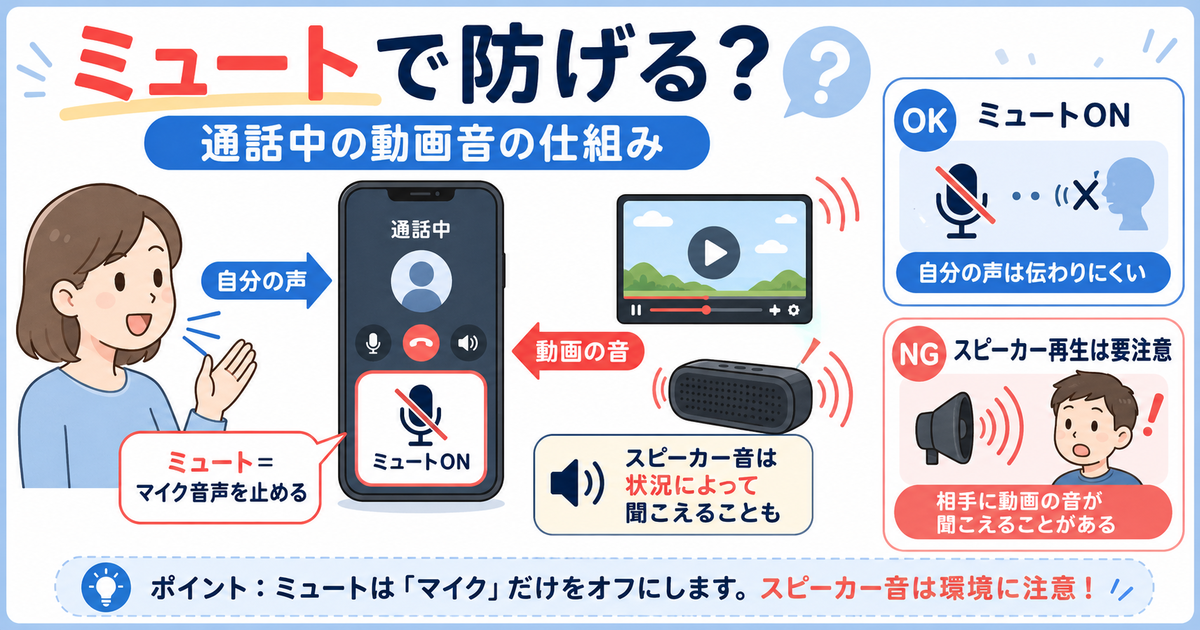
ミュートで防げるのは「自分のマイク音声」だけ

通話アプリのミュートは、基本的に自分のマイクから入る音を相手に送らないための機能です。

そのため、ミュートをオンにしていれば、自分の声や周囲の音、スマホのスピーカーから出た動画音は、原則として相手に届きにくくなります。

ただし注意したいのは、ミュートの対象が「マイク音声」であることです。動画アプリ側の音、画面共有中の音声、通話アプリ独自の共有機能などは、ミュートだけでは完全に防げない場合があります。

つまり、ミュートは有効な対策ですが、ミュートだけで絶対に安心とは言い切れません。

スピーカーから出た動画音はマイクが拾うと相手に聞こえる

一番よくあるのは、スマホのスピーカーから出た動画音を、同じスマホのマイクが拾ってしまうケースです。

たとえば、LINE通話中にスマホをスピーカーモードにしたまま動画を再生すると、動画の音が部屋に流れます。その音をマイクが拾うと、相手には「何か動画の音が聞こえる」「音楽が鳴っている」「人の声が聞こえる」と感じられることがあります。

特に次のような場合は、動画音が相手に聞こえやすくなります。

  • 動画の音量を大きくしている
  • 通話をスピーカーモードにしている
  • スマホを机の上に置いている
  • 部屋が静かで動画音だけが響いている
  • スマホのマイク部分に動画音が入りやすい向きで置いている
  • 外部スピーカーやテレビに接続している

この場合、相手に聞こえているのは「スマホ内部の動画音が直接送られている」というより、空気中に出た音をマイクが拾っていると考えるとわかりやすいです。

確実に防ぎたいならイヤホン使用とスピーカーオフが基本

通話中に動画音を相手に聞かせたくない場合、一番確実なのはイヤホンやヘッドホンを使うことです。

イヤホンを使えば、動画の音が外に出にくくなります。音が外に出なければ、スマホのマイクにも入りにくくなります。

さらに、通話をスピーカーモードにせず、通常の受話口やイヤホンで通話するようにすれば、相手に余計な音が届くリスクを下げられます。

安全度を高めたいなら、次の組み合わせがおすすめです。

  • 動画はイヤホンで聞く
  • 通話のスピーカーモードはオフにする
  • 必要なときは自分のマイクをミュートする
  • 動画の音量を上げすぎない
  • 画面共有や音声共有を使っていないか確認する

通話中の動画音が相手に聞こえる主な原因

通話中の動画音が相手に聞こえる原因は、ひとつではありません。スマホの設定、通話アプリの仕様、音量、接続している機器などが関係します。

動画の音声がスマホのマイクに入ってしまう

もっとも多い原因は、動画の音をマイクが拾ってしまうことです。

スマホには、通話中に自分の声を拾うためのマイクがあります。そこに動画の音、音楽、SNSの音声、通知音などが入ると、相手にも聞こえる可能性があります。

たとえば、次のような状況です。

  • LINE通話中にYouTubeをスピーカー再生する
  • 電話をつないだままSNS動画を再生する
  • ビデオ通話中に近くで動画を流す
  • スマホの音量を大きくしてショート動画を見る

自分では小さい音だと思っていても、相手側では意外と聞こえていることがあります。特に人の声が入っている動画は、音楽だけの動画より相手に気づかれやすいです。

スピーカー再生・大音量・マイク位置で聞こえやすくなる

動画音が相手に聞こえるかどうかは、音量だけでなく、スマホの置き方やマイクの位置にも影響されます。

たとえば、スマホの下部スピーカーから動画音が出ていて、同じ下部付近にマイクがある場合、動画音を拾いやすくなります。

また、机の上にスマホを置くと、音が反射してマイクに入りやすくなることもあります。部屋が静かなほど、スマホのマイクは小さな音も拾いやすくなります。

聞こえやすい状況をまとめると、次のとおりです。

聞こえやすい状況 理由
動画音量が大きい マイクに入る音も大きくなる
スピーカーモードで通話している 音が周囲に広がりやすい
スマホを机に置いている 音が反射しやすい
部屋が静か 動画音が目立ちやすい
マイクの近くで音が鳴っている 直接マイクに入りやすい

通知音や操作音も相手に聞こえることがある

動画音だけでなく、通知音や操作音も相手に聞こえることがあります。

たとえば、通話中に別アプリの通知音が鳴ったり、キーボードの入力音がオンになっていたりすると、その音をマイクが拾う可能性があります。

相手に余計な音を聞かせたくない場合は、動画音だけでなく、通知音も含めて対策しておくと安心です。

おすすめは、通話前に次の設定を確認することです。

  • 通知音をオフにする
  • マナーモードにする
  • キーボード音をオフにする
  • 不要なアプリを閉じる
  • 通話中は動画音量を上げすぎない

LINE通話中に動画の音は相手に聞こえる?ケース別に解説

「通話中 動画の音 相手に聞こえる」と検索する人の中でも、特に多いのがLINE通話中の疑問です。

LINE通話中に動画を見た場合、相手に聞こえるかどうかは、通話の状態やスマホの音の出し方によって変わります。

LINE通話中にYouTubeや動画を再生した場合

LINE通話中にYouTubeやSNS動画を再生すると、スマホから動画音が出ることがあります。

その音がスピーカーから出ていて、マイクが拾えば、相手に聞こえる可能性があります。

一方で、イヤホンを使って動画を再生している場合は、動画音が外に出にくいため、相手に聞こえる可能性は低くなります。

ただし、イヤホンの音漏れが大きい場合や、イヤホンを外してスピーカー再生になっている場合は注意が必要です。

LINE通話中に動画を見る場合は、次のように考えると判断しやすいです。

LINE通話中の状態 相手に聞こえる可能性
スピーカーで動画再生 聞こえる可能性あり
イヤホンで動画再生 聞こえにくい
自分をミュート中 基本的には聞こえにくい
画面共有中 共有内容によっては聞こえる可能性あり
動画音量が大きい 聞こえる可能性が上がる

LINEのミュート・スピーカー・マイク操作で変わるポイント

LINE通話中は、画面上にマイクやスピーカーのアイコンが表示されます。

マイクをオフにすると、自分の声や周囲の音が相手に届きにくくなります。動画音がマイク経由で入っている場合も、ミュートにすれば相手に聞こえにくくなります。

ただし、スピーカーをオンにしていると、相手の声や動画音が周囲に出やすくなります。そこに動画アプリの音が重なると、マイクが拾う音も増えます。

LINE通話中に動画音を聞かせたくないなら、次の順番で確認しましょう。

  1. 自分のマイクがオンかオフか確認する
  2. スピーカーモードになっていないか確認する
  3. 動画音量を下げる
  4. イヤホンに接続する
  5. 画面共有やライブ配信のような機能を使っていないか確認する

画面共有中や共有機能を使っていると音が伝わる可能性が高い

通常のLINE通話と、画面共有や共有機能を使っている状態では注意点が変わります。

画面共有中は、相手に自分の画面が見えているため、動画を開いたこと自体が見える可能性があります。また、共有機能の種類や端末の状態によっては、音声も相手に伝わることがあります。

そのため、「相手にバレずに動画を見たい」という目的なら、画面共有中に動画を開くのは避けたほうが安全です。

特に注意したいのは次の場面です。

  • 画面共有中に動画アプリを開く
  • ビデオ通話中に画面を見せている
  • 音声共有に近い機能を使っている
  • 相手と同じ動画を一緒に見る機能を使っている

このような場合は、ミュートだけでなく、共有状態そのものを確認することが大切です。

LINE通話中に動画を見るときの安全な設定

LINE通話中にどうしても動画を見たい場合は、次の設定にしておくと相手に聞こえるリスクを下げられます。

  • イヤホンを接続する
  • 動画の音量を小さめにする
  • 自分が話さない間はミュートにする
  • スピーカーモードをオフにする
  • 画面共有を使わない
  • 通知音をオフにする

もっとも安全なのは、イヤホンを使い、必要なときだけ動画を見る方法です。

反対に、スピーカーモードで通話しながら大音量で動画を流すと、相手に聞こえる可能性が高くなります。

iPhone・Androidで違う?通話中の動画音の注意点

通話中の動画音が相手に聞こえるかどうかは、iPhoneかAndroidかによっても少し変わります。

ただし、基本は同じです。スピーカーから出た音をマイクが拾えば、相手に聞こえる可能性があります。

iPhoneで通話中に動画音が相手に聞こえやすい場面

iPhoneの場合、通話中でも動画アプリやSNSアプリを開けることがあります。そのとき、動画音がスピーカーから出ていれば、マイクが拾って相手に聞こえる可能性があります。

また、iPhoneには通話中のマイクモードや声を聞き取りやすくする機能があります。これらの機能は周囲の音の拾い方に影響することがあるため、環境によっては動画音や周囲音の聞こえ方が変わる場合があります。

iPhoneで注意したいのは、次のような場面です。

  • スピーカー通話中に動画を再生する
  • FaceTimeなどのビデオ通話中に別アプリの動画を見る
  • 音量を上げたままSNS動画を再生する
  • AirPodsなどの接続が切れてスピーカー再生に戻っている
  • 画面共有中に動画アプリを開く

iPhoneで相手に動画音を聞かせたくないなら、まずイヤホン接続とミュート状態を確認しましょう。

Androidで音量・通話モード・アプリ挙動が変わるポイント

Androidは機種やOSのバージョン、メーカー独自の設定によって、通話中の音量やアプリの動きが変わることがあります。

Androidでは、メディア音量、通話音量、通知音量、着信音量などが別々に管理されていることが多いです。そのため、「通話音量は小さいのに動画音量は大きい」「動画音量を下げたつもりでも通知音が鳴る」といったことが起こる場合があります。

Androidで確認したいのは次のポイントです。

  • メディア音量が大きすぎないか
  • 通話音量と動画音量を混同していないか
  • スピーカーモードになっていないか
  • Bluetooth機器の接続先が正しいか
  • 通話アプリと動画アプリを同時に使える状態か

Androidでは、音量ボタンを押したあとに表示される音量メニューから、メディア音量や通知音量を個別に確認できる場合があります。

Bluetoothイヤホンや外部スピーカー接続時の注意点

Bluetoothイヤホンを使っている場合は、動画音が外に出にくくなるため、相手に聞こえる可能性は下がります。

ただし、接続状態によっては注意が必要です。

  • イヤホン接続が切れてスマホ本体から音が出る
  • 外部スピーカーに接続されて大きな音が出る
  • 通話はスマホ本体、動画はBluetooth機器から出る
  • Bluetoothイヤホンのマイクが周囲音を拾う

特にBluetooth接続は、気づかないうちに接続先が切り替わることがあります。通話中に動画を見る前に、音がどこから出ているかを必ず確認しましょう。

通話中の動画音を相手に聞かせない具体的な方法

ここからは、通話中の動画音を相手に聞かせないための具体的な方法を紹介します。

イヤホン・ヘッドホンを使って音漏れを防ぐ

一番効果が高いのは、イヤホンやヘッドホンを使うことです。

イヤホンを使えば、動画音がスマホのスピーカーから出ないため、マイクに入りにくくなります。

おすすめは次のような使い方です。

  • 通話も動画も同じイヤホンで聞く
  • 音漏れしにくいカナル型イヤホンを使う
  • 音量を上げすぎない
  • Bluetooth接続が切れていないか確認する

有線イヤホンでもBluetoothイヤホンでも、基本的にはスピーカー再生より安全です。

スマホのスピーカーをオフにして音量を下げる

イヤホンが使えない場合は、スマホのスピーカーをオフにし、動画音量をできるだけ下げましょう。

通話中にスピーカーモードをオンにしていると、音が周囲に広がりやすくなります。そこに動画音が重なると、マイクが拾いやすくなります。

対策としては、次の順番がおすすめです。

  1. 通話のスピーカーモードをオフにする
  2. 動画の音量を最小に近づける
  3. 必要なときだけ動画を再生する
  4. 相手に聞こえたらすぐ停止できるようにする

「少しだけなら大丈夫」と思っても、静かな部屋では小さな音でも相手に聞こえることがあります。

マイク位置をふさがない・スマホから音源を離す

スマホのマイク位置も重要です。

スマホのマイク付近で動画音が鳴ると、相手に聞こえやすくなります。スマホを机に置いたまま動画を流すと、音が反射してマイクに入りやすくなる場合もあります。

イヤホンなしで使う場合は、次のように工夫しましょう。

  • スマホのマイク部分にスピーカー音が直接当たらないようにする
  • スマホを机にぴったり置かない
  • 動画を流す端末と通話する端末を分ける場合は距離を離す
  • 壁や机の反響が少ない場所で使う

ただし、この方法だけでは完全には防げません。あくまで補助的な対策と考えましょう。

通知音や着信音が入らないように設定する

動画音を防いでも、通知音や着信音が相手に聞こえることがあります。

通話中に余計な音を入れたくない場合は、通知関係の設定も見直しましょう

  • マナーモードにする
  • 集中モードやおやすみモードを使う
  • 通知音をオフにする
  • キーボードの入力音をオフにする
  • 動画アプリの自動再生をオフにする

特にSNSアプリは、動画が自動再生されたり、急に広告音が流れたりすることがあります。通話中に開く場合は注意が必要です。

通話しながら動画を見るときのおすすめ設定

通話中に動画を見るなら、相手に聞こえにくい設定を最初に整えておくことが大切です。

ミュート・スピーカー・イヤホンの使い分け

通話中の基本は、次のように使い分けると安心です。

目的 おすすめ設定
相手に動画音を聞かせたくない イヤホン+ミュート
自分の声だけ届けたい イヤホン+マイクオン
一時的に動画を見る 動画音量を下げてミュート
画面共有中に見せたくない 動画アプリを開かない
周囲音も減らしたい 静かな場所+イヤホン

ミュートは便利ですが、話したいときに解除し忘れることもあります。必要に応じてオンオフを確認しましょう。

動画アプリごとの音量調整で気をつけること

YouTube、SNS、ブラウザ動画、ゲームアプリなどは、アプリによって音の出方が違います。

特に注意したいのは、自動再生と広告音です。

動画本編の音量を下げていても、広告に切り替わった瞬間に大きな音が出ることがあります。また、SNSではスクロールしただけで動画が再生されることもあります。

通話中に動画アプリを使うなら、次の点を確認しましょう。

  • 自動再生をオフにできるか
  • 動画を開く前に音量を下げているか
  • 広告音が急に流れないか
  • アプリ内のミュートボタンがオンになっているか
  • イヤホンから音が出ているか

特に「無音だと思って開いたら音が出た」というケースは多いので、通話中は慎重に操作するのがおすすめです。

周囲の環境音や反響を減らして聞こえにくくする

動画音だけでなく、周囲の環境も通話の聞こえ方に影響します。

静かな部屋では小さな動画音でも目立つことがあります。一方で、反響しやすい部屋では音が広がり、マイクが拾いやすくなります。

相手に聞こえにくくするには、次のような環境がおすすめです。

  • テレビや外部スピーカーを消す
  • 窓を閉めて外の音を減らす
  • スマホを壁際や机の端に置かない
  • 反響しにくい場所で通話する
  • 動画音量を最小限にする

環境を整えるだけでも、相手に届く雑音はかなり減らせます。

動画の音が小さい・聞こえないときのチェックポイント

通話中に動画を見ていると、「動画の音が小さい」「イヤホンから聞こえない」「通話音と動画音のバランスが悪い」と感じることもあります。

ここでは、動画の音が小さい・聞こえない場合の確認点を整理します。

iPhoneで動画の音が小さいと感じる原因

iPhoneで動画音が小さい場合は、次の点を確認しましょう。

  • 本体の音量が下がっていないか
  • マナーモードと混同していないか
  • 動画アプリ側の音量がミュートになっていないか
  • イヤホンに接続されているか
  • 別のBluetooth機器に音が出ていないか

通話中は、通話音量とメディア音量の感覚がわかりにくくなることがあります。音量ボタンを押したとき、何の音量を調整しているのか確認しましょう。

Androidで通話中に動画音量が下がる場合の確認点

Androidでは、通話中にメディア音量が自動的に下がったように感じることがあります。これは機種やアプリの仕様によって変わります。

確認したいのは次の項目です。

  • メディア音量が下がっていないか
  • 通話音量だけを調整していないか
  • Bluetooth機器の音量が小さくなっていないか
  • 動画アプリ内の音量がオフになっていないか
  • 省電力モードやサウンド設定の影響がないか

Androidでは、音量ボタンを押したあと、詳細メニューからメディア音量・通話音量・通知音量を分けて確認できる機種があります。

イヤホンやBluetooth接続時の音量トラブルを確認する

イヤホンを使っているのに動画音が聞こえない場合は、接続先を確認しましょう

よくあるのは、次のようなケースです。

  • Bluetoothイヤホンが別の端末に接続されている
  • 通話だけイヤホン、動画はスマホ本体から出ている
  • イヤホンの音量が小さい
  • 片耳だけ接続が不安定
  • Bluetooth接続が途中で切れている

通話中に動画を見る場合は、最初に短い動画や無音の動画で、音がどこから出ているかを確認すると安心です。

通話中の動画音に関するよくある質問

通話中にミュートなのに動画音が相手に聞こえるのはなぜ?

通常、ミュート中はマイク音声が相手に届きにくくなります。

それでも相手に聞こえる場合は、ミュートが正しくオンになっていない、別の共有機能を使っている、相手が別の音を動画音だと感じている、などの可能性があります。

また、アプリによってはミュート表示や共有状態がわかりにくい場合もあります。マイクのアイコンだけでなく、画面共有やスピーカー設定も確認しましょう

LINE通話中に動画を見ても相手にバレない方法はある?

相手に気づかれにくくする方法はあります。

おすすめは、イヤホンを使い、動画音量を下げ、自分が話さない間はミュートにすることです。

ただし、画面共有中は動画を開いたことが見える可能性があります。また、スピーカー再生や大音量再生では相手に聞こえる可能性があるため、「絶対にバレない」とは言い切れません

ビデオ通話中の画面・音声・通知はどこまで共有される?

通常のビデオ通話では、自分のカメラ映像とマイク音声が相手に伝わります。

ただし、画面共有をしている場合は、自分の画面が相手に見えることがあります。通知が画面に表示されれば、相手に見られる可能性もあります。

音声についても、マイクが拾った音は相手に届く可能性があります。共有機能を使っている場合は、動画音やアプリ音が伝わることもあるため注意しましょう。

通常の電話とLINE通話では聞こえ方が違う?

通常の電話とLINE通話では、使うアプリや通信方式が違うため、音の処理もまったく同じではありません。

ただし、共通しているのは、マイクが拾った音は相手に届く可能性があるという点です。

通常の電話でもLINE通話でも、動画音を相手に聞かせたくないなら、イヤホンを使い、スピーカー再生を避けるのが基本です。

通話中に動画の音を大きくしても大丈夫?

相手に聞かせたくない場合は、動画音を大きくするのは避けたほうが安全です。

特にスピーカー再生の場合、音量を上げるほどマイクが拾いやすくなります。

どうしても音を大きくしたい場合は、イヤホンやヘッドホンを使いましょう。

イヤホンをしていれば絶対に相手に聞こえない?

イヤホンをしていれば、相手に聞こえる可能性はかなり低くなります。

ただし、音漏れが大きいイヤホン、大音量再生、Bluetooth接続の切断、外部スピーカーへの誤接続などがあると、相手に聞こえる可能性は残ります。

不安な場合は、音量を下げ、通話中はミュートも併用すると安心です。

通話中の動画音を相手に聞かせないためのまとめ

通話中に動画の音が相手に聞こえるかどうかは、スマホの音の出し方とマイクの状態によって変わります。

ミュートをしていれば、自分のマイク音声は相手に届きにくくなります。ただし、ミュートだけに頼るのではなく、スピーカー再生を避けることが大切です。

一番安全なのは、イヤホンを使って動画を再生し、必要に応じて自分のマイクをミュートする方法です。

最後に、対策をもう一度まとめます。

  • 動画音を相手に聞かせたくないならイヤホンを使う
  • スピーカー再生はマイクに拾われやすい
  • ミュートはマイク音声を止める機能
  • 画面共有中は動画を開かないほうが安全
  • iPhone・Androidともに音量設定と接続先を確認する
  • 通知音や自動再生にも注意する

通話中に動画を見ること自体はできますが、相手に音を聞かせたくない場合は、事前の設定確認が大切です。

「ミュートしているから大丈夫」と思い込まず、イヤホン・スピーカー・画面共有・音量の4つを確認しておけば、通話中でも安心して動画を視聴しやすくなります。